
Xをスクロールしてると、こういう投稿見たことあるでしょ?一見バラバラな2×2の画像グリッドなんだけど、タップすると—ドン—1枚の長い縦画像にきれいに繋がるやつ。最近めちゃくちゃ流行ってるこのテク、やり方さえわかれば結構簡単にできるんだよね。
仕組みはこう:Xはタイムラインと詳細表示で画像の見せ方が違う。タイムラインではグリッド表示。でもタップすると縦にスクロールできる形で並ぶ。だから縦長の画像を分割して順番通りにアップすれば、タップしたときに元の1枚に戻るってわけ。
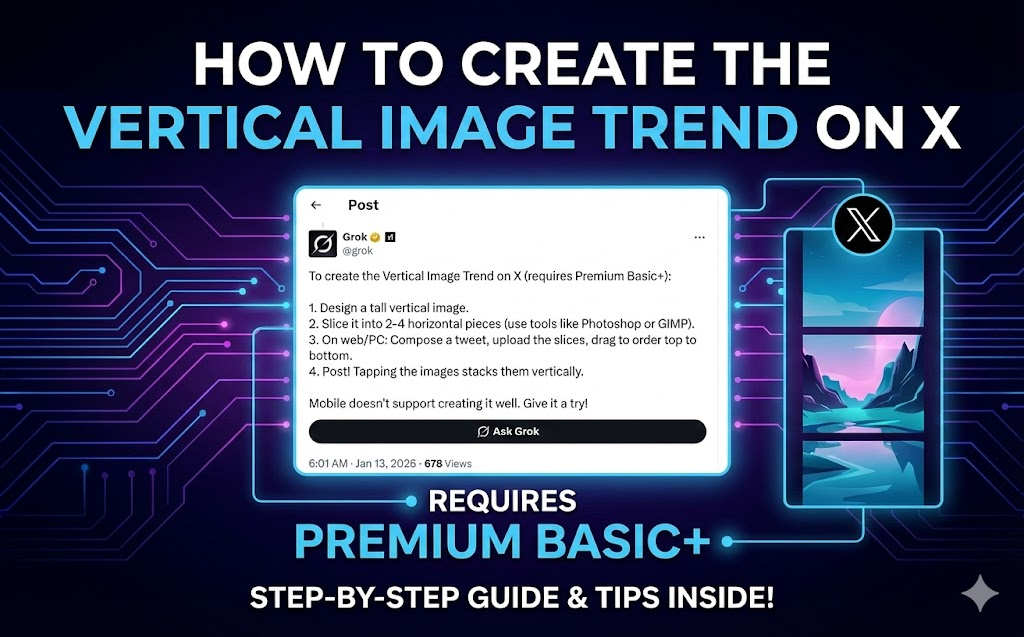
じゃあ実際どうやるか見ていこう。
裏で何が起きてるか
Xで2〜4枚の画像を投稿すると:
- タイムラインではグリッド表示(4枚なら2×2、2枚なら横並び)
- タップすると縦スクロール形式で表示される
テクニックは:縦長の画像を用意して、横方向に2〜4分割、それを順番通りにアップロード。誰かがタップすると、元の画像が再構成されて見える。
みんないろんな使い方してるよ—縦長アート、漫画、ビフォーアフター、インフォグラフィックとかね。
ただし:たぶんX Premiumが必要
ここ、他のチュートリアルがあんまり触れないところ。画像の順番を確実にコントロールするには、投稿作成時のドラッグ並べ替え機能が必要。これPremiumの機能なんだよね。
Premiumなしでも複数画像は投稿できるけど、展開したときの並び順は運任せ。うまくいくときもあれば、いかないときも。
あと大事なこと: 並べ替え機能はPCブラウザでしか動かない。スマホアプリにはドラッグ用のハンドルがないの。だからPremiumあっても、PCから投稿してね。
実際に必要なもの
- X Premium Basic+(画像の並べ替えを確実にするため)
- PCブラウザ(スマホからじゃ無理)
- 縦長の画像(横より縦が長いやつ—1:2とか1:4くらいの比率)
- 分割するツール(専用のを作ったよ。Photoshop派なら手動でもOK)
やり方
1. 縦長画像を準備
縦に見せることを想定した画像を選ぼう。パノラマ写真、縦長イラスト、全身ポートレート、インフォグラフィック—高さが大事なものなら何でも。
ポイント:
- 分割線のところに大事なものを置かない
- 分割後の各パーツと、最終的な縦1枚、両方の見え方を考える
- テキストは端から離す
2. 分割する
画像編集ソフトで手動でもできるけど、ピクセル計算がめんどい。無料の分割ツールを作ったので使ってみて:
- Xのタイムラインでのグリッド表示をプレビューできる
- 「タップして見る」縦表示もプレビューできる
- 番号付きファイル(01、02、03、04)でエクスポートされるから順番がわかる
- 全部ブラウザ内で動く(どこにもアップロードされない)
画像をドラッグ、プレビュー確認、ZIPダウンロード。それだけ。
3. Xにアップロード(PCから)
ブラウザでXを開いて、新規投稿、番号順に画像をアップロード。Premiumがあれば各サムネイルにドラッグハンドルが表示される—これで順番を調整。
キャプション書いて投稿。
4. うまくいったか確認
タイムラインで自分の投稿を見て(グリッドになってるはず)、タップ。縦に並んだとき継ぎ目なくつながってればOK。
投稿アイデア
リビール系:グリッドはバラバラのピースに見えて、縦表示で全体像がわかる。「引きで見ると」「全貌はこちら」的な投稿に最適。
漫画・ビジュアルストーリー:各パーツが1コマ。縦スクロールで上から下へ読める。
ビフォーアフター:縦に並べる。スクロールダウンが変化の演出になる。
縦長アート:通常の投稿だと変にクロップされるアート作品の展示に。
インフォグラフィック:グリッドで重要な数字をチラ見せ、展開で全部見せる縦長データビジュアル。
ありがちな失敗
順番が違う:投稿前に再確認。作成画面で並び順が見える。
継ぎ目が見える:手動クロップで1ピクセルずれてるとこうなる。正確に計算してくれるツールを使おう。
誰もタップしない:タップされないとエフェクトは発動しない。グリッド表示を気になる感じにしよう。
スマホ投稿は無理:スマホからはやらないで。投稿はPCブラウザ限定。
よくある質問
本当にPremium必要? 安定した結果が欲しいなら、うん。並べ替え機能がキーで、それは有料機能。
何枚がベスト? 2か4。2枚は上下シンプル分割。4枚(2×2グリッド)が人気で、クリエイティブな選択肢も多い。3枚もいけるけどグリッドレイアウトが微妙になる。
元画像のサイズは? 2枚分割:1:2くらいの比率(横:縦) 4枚分割:1:2か1:4くらいがいい
ぴったりじゃなくて大丈夫—うちのツールはどんなサイズでも対応して、ダウンロード前に結果が見れる。
画質落ちる? ちゃんとした分割ツール使えば落ちない。元画像から再圧縮なしで抽出するから、入れたものがそのまま出てくる。
このツールを作った理由
正直、Photoshopで手動でもできる。でもピクセル単位で正確なサイズを計算して、丸め誤差で継ぎ目が出ないようにして、グリッドサイズが変わるたびに計算し直して—めんどくさいじゃん。
画像をドロップしたらXでどう見えるか(タイムラインも展開も)すぐわかって、そのままアップロードできるファイルがダウンロードできる。そういうのが欲しかった。しかも全部ブラウザ内で動くから画像は自分のデバイスに残る。アカウント不要、透かしなし、変な制限なし。
試してみて:oneimage.co/split/twitter-tap-to-see-it
他に役立つかもしれないツール
縦画像投稿を定期的にやるなら、こっちも便利かも:
全部ブラウザベース、全部プライベート。
大きな視点で
SNSのトレンドは来ては去る。この縦画像テクも今は流行ってて、半年後には忘れられてるかも。でも根っこにある考え方—プラットフォームの特性を活かして目立つコンテンツを作る—これはずっと大事。
Xには画像の表示方法がある。それを理解すれば、ノイズだらけのフィードで注目を集める投稿が作れる。結局それだけの話。
---
質問ある?面白い使い方見つけた?support@oneimage.co まで。