
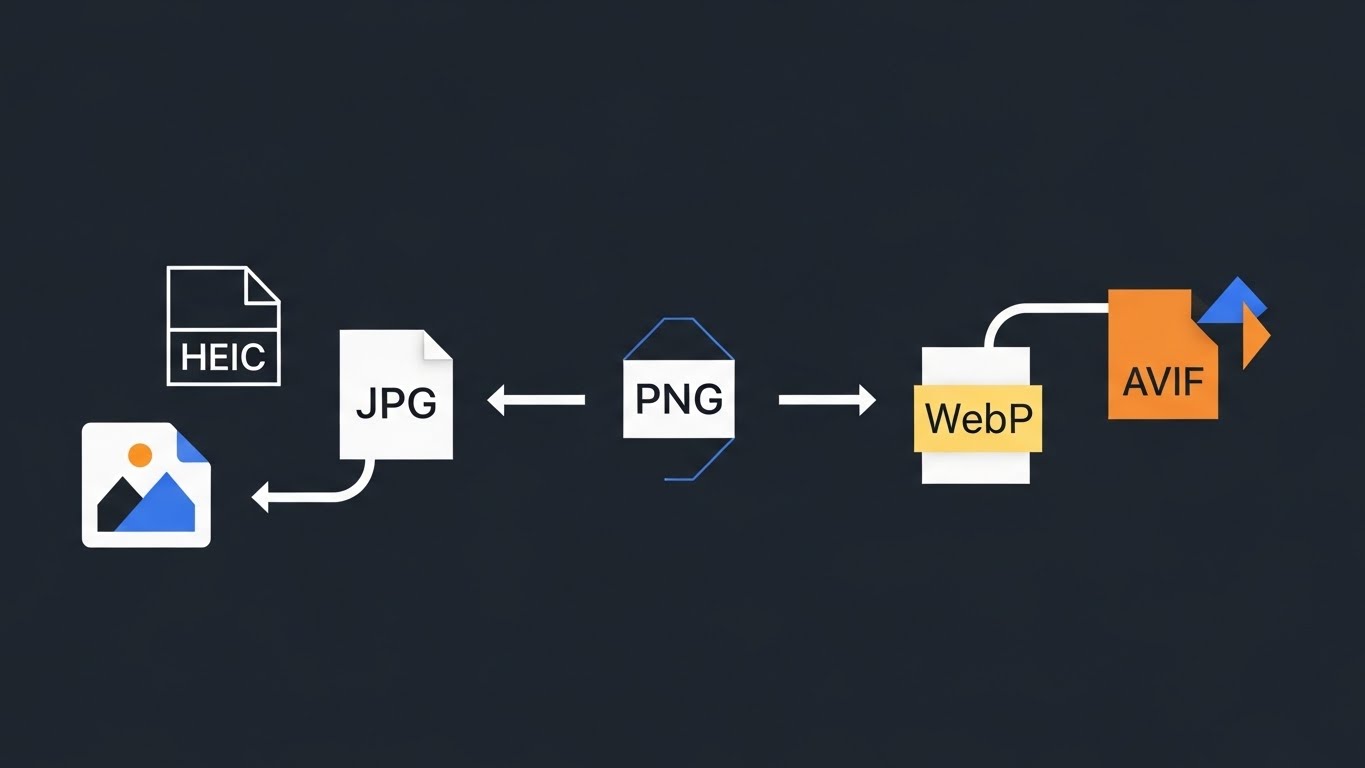
很多人第一次意识到“格式很重要”,都不是在做设计,而是在赶时间:
- iPhone 拍的 HEIC 发到群里,别人说打不开;
- 透明背景的 PNG 转成 JPG,logo 直接变成白色方块;
- 网站图片明明看着不大,但加载就是慢,LCP 一路飘红;
- 同一张图反复导出,越导越糊,最后只能硬着头皮用。
这些问题的共同点是:你真正需要的不是“多一个按钮”,而是知道该转成什么、为什么、以及怎样批量做不会翻车。
先别急着选格式:你要的到底是什么?
把“我要转换图片”拆开看,通常只有三种诉求:
- 兼容性:让更多设备/软件能打开(例如 HEIC → JPG)。
- 体积与速度:让网页/应用更快(例如 JPG/PNG → WebP 或 AVIF)。
- 功能特性:透明背景、无损、可编辑、以及元数据(例如 PNG/WebP 的透明、是否保留 EXIF)。
你只要先选对“目标”,后面很多选择会自然收敛。
先给你答案:这张表基本够用
| 你要做什么 | 推荐格式 | 为什么 | 常见误区 |
|---|---|---|---|
| 分享照片给任何人 | JPG | 兼容性最好、体积小 | 反复 JPG→JPG 会叠加损失 |
| iPhone 照片要发给 Windows/微信/邮件 | HEIC → JPG | 避免“打不开/预览不了” | 注意保留旋转方向与日期信息 |
| 网页上的照片(人像/风景/产品图) | WebP(优先)/AVIF(更激进) | 在较好画质下更小 | 需要考虑旧浏览器兜底 |
| 网页上的 UI 截图、文字多的图 | PNG 或高质量 WebP | 文字边缘更干净 | 低质量有损会出现糊边/色带 |
| 需要透明背景(logo、贴纸、叠加素材) | PNG 或 WebP | 支持 Alpha 透明 | PNG→JPG 会变白底 |
| 需要做 favicon / app icon | ICO / ICNS | 平台需要特定容器格式 | 只改扩展名不等于转换 |
| 设计稿/相机文件需要快速预览与交付 | PSD/RAW → JPG/PNG | 快速给出“可看、可分享”的文件 | 输出前先确认尺寸与色彩 |
如果你只想快速做决定:照片优先 JPG/WebP;透明就别碰 JPG;要更快就往 WebP/AVIF 走。
WebP 和 AVIF 怎么选(给做网页的)
不想纠结的话,可以这么理解:
- WebP 是默认选项:兼容性更稳,体积通常也很好,很多情况下你不需要再往下折腾。
- AVIF 是“更极限”的选项:同等视觉质量下往往更小,但编码更慢、某些内容(比如细小文字/边缘)更容易出现你不喜欢的味道。
- 别把“格式”当银弹:真正影响页面加载的,往往还是尺寸(像素)和你有没有做响应式输出。
如果你要在网页里同时照顾新旧浏览器,最常见的做法是用 picture 做兜底(这段可以直接复制):
<picture>
  <source srcset="image.avif" type="image/avif" />
  <source srcset="image.webp" type="image/webp" />
  <img src="image.jpg" alt="..." />
</picture>
五种常见格式,一句话记住
- JPG:照片最通用的“默认答案”,但反复导出会越来越糊。
- PNG:无损 + 可透明,适合 logo、截图、UI;体积可能比较大。
- HEIC:iPhone 常见,省空间,但经常遇到“不兼容”。
- WebP:网页常用的现代格式,通常更小,兼容也更稳。
- AVIF:更激进的现代格式,很多时候更小,但别把质量压太低。
6 个最常见的坑(踩一次就会记住)
1) 透明度丢失:PNG/WebP → JPG 变白底
JPG 天生不支持透明。你的素材如果是透明背景(logo、贴纸、抠图),转成 JPG 不是“设置问题”,就是会变成某个底色。大多数情况下,继续用 PNG 或 WebP 更省心。
2) 颜色看起来“怪”:色彩空间/ICC 配置不一致
同一张图在不同设备上显得偏红、偏灰,很多时候不是“转换器不行”,而是色彩管理问题。建议:
- 如果你只是网页与日常分享,优先用更通用的色彩表现。
- 转换后抽样检查 1–2 张关键图(皮肤色、品牌色、渐变图)。
3) 方向不对:手机拍照的旋转信息丢了
不少手机照片会把“横竖方向”写在元数据里。转换后如果元数据被处理掉,就可能出现横竖颠倒。最靠谱的做法:转换后随手扫一眼预览,发现不对就重转。
4) 元数据泄露:EXIF 里可能包含地点与设备信息
发社交媒体、发客户、发公开链接之前,建议先检查 EXIF。想更系统了解风险与处理方法,可以看这篇:/zh/blogs/remove-exif-before-sharing。
5) 质量越转越差:有损格式的“多次压缩”
JPG/WebP/AVIF 都可能是有损格式。你把“导出文件”当作新源文件反复转换,细节就会一点点被磨掉。比较稳的做法是:
- 保留原始文件(尤其是 RAW/PSD/PNG)。
- 从原始来源出发做一次性导出;不要把“导出结果”当新的源文件反复处理。
6) 批量工作流变乱:命名、顺序、版本混在一起
批量转换真正折磨人的不是速度,而是“转完以后怎么找”。建议你在开始前先定个简单规则:
- 是否保留原扩展名到文件名里(例如
xxx.heic→xxx.heic.jpg或xxx.jpg)。 - 是否按场景分文件夹(
web/、share/、icon/)。 - 是否需要统一尺寸(如果需要,先缩放再转换)。
7) 体积反而变大:PNG→WebP/AVIF 并不总是更小
有些 PNG 本来就压得很“紧”(尤其是纯色、简单图形、已经优化过的资源),你硬转成 WebP/AVIF 可能会出现“没省多少,甚至更大”。这个时候别死磕,优先看两点:
- 你是不是应该先把尺寸缩小(很多网站慢是因为像素太大,而不是格式不对)。
- 你是不是把“截图/文字图”用成了低质量的有损设置(这种最容易看起来更糟还不一定更小)。
质量怎么选(不用研究参数也能调好)
大多数情况下你不需要一上来就追求“最小文件”。我更建议从一个“看着舒服”的默认开始,然后用几张最容易出问题的图来试:
- 人像/产品图:看皮肤、头发边缘、背景渐变有没有涂抹或色带。
- 截图/文字图:100% 放大看文字边缘有没有发糊、发黑、出现一圈白边。
- 带透明的图:看边缘有没有“脏边”(尤其是白底/黑底切换时)。
如果你只想一个笼统原则:照片类可以用有损(JPG/WebP/AVIF);文字和 UI 截图要么用 PNG,要么就把有损质量开高一点。
你可能会搜到的几个问题(顺手答一下)
HEIC 转成 JPG 会变糊吗?
通常不会“明显变糊”,但这取决于你导出的质量设置。更重要的是:HEIC → JPG 主要是为了解决兼容性,别把它当成“提升画质”的手段。
PNG 转 JPG 为什么会变白底?
因为 JPG 不支持透明。透明区域只能被填成某种颜色(很多工具默认就是白色)。
WebP 一定比 JPG 小吗?
多数照片会更小,但不是 100%。如果你发现差别不大,看看是不是尺寸太大、或者本来 JPG 就已经很优化了。
AVIF 为什么有时候看起来“像抹了滤镜”?
很多时候是压缩太狠了,尤其在皮肤、阴影、渐变上更明显。AVIF 的上限很高,但“压过头”也更容易被看出来。
7 个日常场景(你大概率会遇到)
场景 1:iPhone HEIC 发给别人打不开
直接转:HEIC → JPG。
顺手检查两件事:方向有没有翻、拍摄日期有没有乱;如果是公开分享,记得考虑 EXIF。
场景 2:网站图片加载慢,但画质又不能糊
优先试:JPG/PNG → WebP;想更极致再看 AVIF。
建议从主图/列表图挑几张做对比预览;人像、渐变、纯色背景最容易暴露问题(涂抹、色带、边缘发糊)。另外别忽略“尺寸”:
- 你页面里实际展示 1200px 宽,但你上传了 4000px 的图,这种情况下先缩放往往比换格式更有效。
- 你需要不同尺寸的输出(主图/列表/缩略图),最好一次性批量生成,不要手工改来改去。
场景 3:透明 logo 要发给开发同学
别纠结:PNG 继续用,或者转 WebP(透明还在)。
提醒一句:别转 JPG;有需要的话,顺手输出 1x/2x 两个尺寸。
场景 4:做 favicon / 应用图标
目标:PNG → ICO/ICNS(平台要求就是这样)。
检查点:准备方形、对比清晰的源图;导出后在浏览器标签页或系统里确认显示效果。
场景 5:截图里文字很多,转完出现“糊边”
这种情况大多是压缩质量太低:优先 保持 PNG,或者改用更高质量的 WebP。
检查点:把注意力放在 100% 放大时的文字边缘与细线条。
场景 6:客户发来 PSD/RAW,你只需要“能看能选”
目标:PSD/RAW → JPG 先把“可预览、可挑选”的版本给到;需要透明或更干净边缘再补 PNG。
检查点:确认输出尺寸与色彩是否符合预期;如果是多张,批量导出更省时间。
场景 7:你不知道该选什么,只想“一次处理好”
最省事的三句话:
- 发给别人能打开:JPG
- 想让网页更快:WebP(再看 AVIF)
- 需要透明/尽量无损:PNG 或 WebP
一个可复用的批量转换检查清单
- 先确定目标:兼容 / 体积 / 透明 / 隐私
- 先做 3 张样本:检查方向、透明、品牌色、渐变
- 再批量处理:统一质量策略与命名规则
- 最后抽查:随机打开 5–10% 文件,确认没有“批量翻车”
顺序也很重要:转换、压缩、缩放别搞反
如果你同时还要“变小”和“变快”,一个更稳的顺序通常是:
- 先缩放尺寸(决定像素有多大):Resize
- 再做格式转换(决定输出容器/编码):/convert/zh
- 最后再做压缩微调(决定最终体积与质量):Squoosh / Compress
你也可以只做其中一步,但把顺序摆正可以减少“怎么都不变小”的挫败感。
一个很实用的“社交/邮件/打印”小建议
- 发邮件/发客户:优先 JPG(最省心);iPhone 的 HEIC 建议先转 JPG。
- 发社交媒体:很多平台会二次压缩,你更需要控制“尺寸和清晰度”,而不是执着于某个格式。
- 打印/冲印:多数店家最稳的是 JPG;如果你不确定,就按对方要求来,别赌“他们支持 HEIC/AVIF”。
一个我自己常用的命名规则(批量时很好用)
你不需要搞得很复杂,下面这套就够稳定:
- 同一份源图,按用途分目录:
web/、share/、icon/ - 文件名保留关键信息:
name@2x_1600w.webp、name_800w.jpg、logo_transparent.webp - 如果你经常返工,就把“源格式”留在名字里:
hero.heic.jpg(这样不会忘记它来自 HEIC)
最后一步:用 OneImage Convert 一键把工作流跑起来
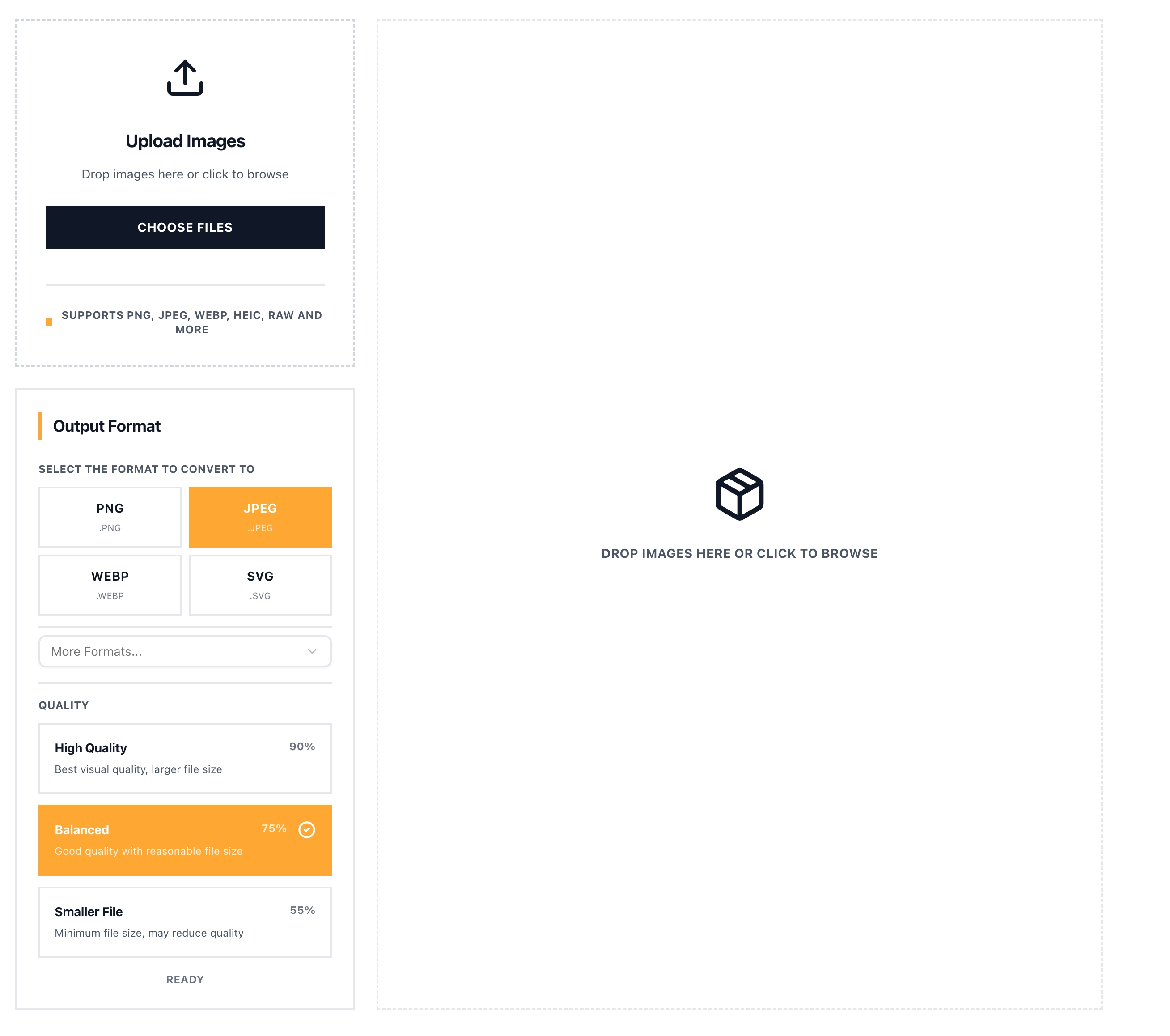
如果你已经知道要转成什么格式,剩下就是把它做得干净、可批量、还不需要上传。OneImage Convert 就是为这个流程设计的:
- 打开转换器:/convert/zh
- 拖入单张或多张图片(支持批量)
- 选择目标格式与质量(如需)
- 转换并下载(可一键打包 ZIP)
想按“格式对/场景”更快找到对应入口,可以从转换目录开始:/convert/zh/convert。
---
如果你还想更系统地理解每种格式的优缺点,可以继续阅读:/zh/blogs/image-format-guide-2025;如果你关心隐私与本地处理原则,这篇也很有帮助:/zh/blogs/privacy-first-local-image-processing。