
Você provavelmente já viu esses posts no X onde alguém compartilha o que parece ser um grid aleatório de 2×2 imagens, mas quando você toca—pá—elas se alinham numa única imagem vertical contínua. É um truque legal que tá bombando ultimamente, e é bem fácil de fazer quando você entende como funciona.
O lance é o seguinte: o X mostra múltiplas imagens de formas diferentes dependendo se você tá vendo a timeline ou a visualização expandida. Na timeline, você vê um grid. Mas toca no post, e as imagens podem se empilhar verticalmente. Se você cortou uma imagem alta em pedaços e fez upload na ordem certa, elas se remontam em algo contínuo.
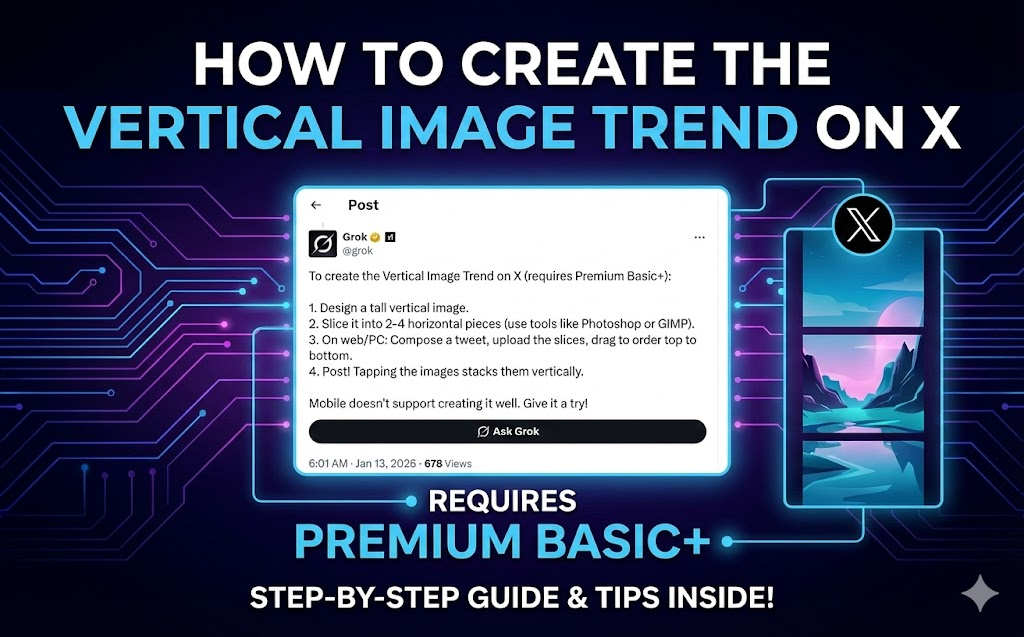
Vamos ver como fazer isso funcionar na prática.
O que acontece por baixo dos panos
Quando você anexa 2-4 imagens a um post no X:
- A timeline mostra em grid (2×2 pra quatro imagens, lado a lado pra duas)
- Toca no post e elas aparecem em pilha vertical com scroll
O truque é: pega uma imagem vertical alta, corta horizontalmente em 2-4 pedaços, depois faz upload desses pedaços em ordem. Quando alguém tocar no seu post, vai ver sua imagem original reconstruída.
O pessoal tá usando isso pra tudo—obras de arte altas, tirinhas, revelações de antes/depois, infográficos, o que você imaginar.
O porém: você provavelmente precisa do X Premium
Isso é o que a maioria dos tutoriais pula. Pra controlar a ordem das suas imagens de forma confiável, você precisa da função de arrastar pra reordenar na hora de compor o post. Isso é recurso Premium.
Sem Premium, você ainda pode postar várias imagens, mas não tem controle preciso sobre como elas ficam ordenadas na visualização expandida. Às vezes funciona, às vezes não.
Também importante: a interface de reordenamento só funciona direitinho no navegador desktop. O app mobile não tem as alças pra arrastar. Então mesmo com Premium, faz isso do computador.
O que você realmente precisa
- X Premium Basic+ (pra reordenar imagens de forma confiável)
- Navegador desktop (do celular não rola)
- Uma imagem alta pra dividir (mais alta que larga—pensa em proporção 1:2 ou 1:4)
- Algo pra cortar (a gente fez uma ferramenta pra isso, ou usa Photoshop/GIMP se prefere o caminho manual)
Como fazer
1. Prepara sua imagem alta
Começa com algo feito pra ser visto verticalmente. Fotos panorâmicas, ilustrações altas, retratos de corpo inteiro, infográficos—qualquer coisa onde altura importa mais que largura.
Dicas rápidas:
- Não coloca coisa importante bem onde os cortes vão cair
- Pensa como vai ficar tanto como peças separadas QUANTO como imagem vertical final
- Mantém texto longe das bordas
2. Corta em pedaços
Dá pra fazer manualmente em qualquer editor de imagem, mas a matemática é chata. A gente criou uma ferramenta grátis de divisão especificamente pra isso que:
- Te mostra exatamente como o grid vai ficar na timeline do X
- Pré-visualiza a visualização vertical "toque pra ver"
- Exporta arquivos numerados (01, 02, 03, 04) pra você saber a ordem de upload
- Roda inteiramente no seu navegador (nada é enviado pra lugar nenhum)
Só arrasta a imagem, olha as pré-visualizações, baixa o ZIP.
3. Faz upload no X (do desktop)
Abre o X no navegador, começa um novo post, e faz upload das peças em ordem numérica. Se você tem Premium, vai ver alças em cada miniatura—usa elas pra garantir que tudo tá na sequência certa.
Adiciona seu texto e posta.
4. Confere se funcionou
Olha seu post na timeline (deveria ser um grid), depois toca nele. Se a pilha vertical tá sem emendas, tá tudo certo.
Ideias de posts
O efeito revelação: Grid parece pedaços aleatórios, visualização vertical mostra a imagem completa. Ótimo pra momentos de "dá um zoom out pra ver" ou posts "a história toda".
Quadrinhos e histórias visuais: Cada peça é um quadro. Visualização vertical se lê de cima pra baixo como uma tirinha.
Antes/depois: Empilha verticalmente. O scroll pra baixo vira a revelação da transformação.
Obras de arte altas: Artistas tão usando isso pra mostrar peças que seriam mal cortadas em posts normais.
Infográficos: Cria uma visualização de dados alta que no grid mostra números chave mas entrega tudo quando expandido.
O que pode dar errado
Imagens na ordem errada: Confere antes de postar. A janela de composição mostra a disposição.
Emendas visíveis: Geralmente acontece com corte manual que tá um pixel fora. Usa uma ferramenta que calcula dimensões exatas.
Ninguém toca: O efeito só funciona se as pessoas realmente tocarem no seu post. Faz a visualização de grid intrigante o suficiente pra clicarem.
Postar do celular não funciona: Não tenta fazer isso do celular. Navegador desktop só pra compor.
Perguntas frequentes
Preciso mesmo de Premium? Pra resultados consistentes, sim. A função de reordenar é chave, e tá atrás do paywall.
Quantas imagens funcionam melhor? 2 ou 4. Duas te dá uma divisão simples cima/baixo. Quatro (grid 2×2) é mais popular e te dá mais opções criativas. Três funciona mas o layout do grid fica estranho.
Que dimensões deve ter minha imagem original? Pra 2 imagens: mais ou menos proporção 1:2 (largura pra altura) Pra 4 imagens: proporção 1:2 ou 1:4 funciona bem
Não precisa ser exato—nossa ferramenta lida com qualquer dimensão e te mostra o resultado antes de baixar.
As imagens perdem qualidade? Não se você usar ferramentas de divisão decentes. A gente extrai peças do seu original sem recomprimir. O que entra é o que sai.
Por que a gente criou essa ferramenta
Olha, dá pra fazer isso manualmente no Photoshop. Mas calcular as dimensões exatas em pixels, garantir que não tem erros de arredondamento que criam emendas visíveis, refazer as contas pra diferentes tamanhos de grid—é chato.
A gente queria algo onde você só arrasta uma imagem, vê exatamente como vai ficar no X (tanto timeline quanto expandido), e baixa arquivos prontos pra upload. Além disso, roda inteiramente no seu navegador, então suas imagens ficam no seu dispositivo. Sem contas, sem marcas d'água, sem limitações estranhas.
Experimenta: oneimage.co/split/twitter-tap-to-see-it
Outras ferramentas que podem ajudar
Se você faz posts de imagens verticais regularmente, também pode querer:
- Resize — Ajusta as dimensões da imagem original primeiro
- Crop — Enquadra a composição antes de dividir
- Squoosh — Diminui o tamanho se tiver muito grande pro X
- Overlay — Adiciona marcas d'água ou branding
Tudo baseado em navegador, tudo privado.
O quadro geral
Tendências vêm e vão nas redes sociais. Esse truque de imagem vertical pode estar em todo lugar agora e esquecido em seis meses. Mas a ideia por trás—usar criativamente as peculiaridades da plataforma pra fazer conteúdo que se destaca—isso sempre vai importar.
O X mostra imagens de um certo jeito. Se você entende como, pode fazer posts que chamam atenção num feed cheio de barulho. É basicamente isso.
---
Dúvidas? Achou um uso legal pra isso? Manda um email pra support@oneimage.co.