
X 피드 보다 보면 이런 거 본 적 있지? 대충 2×2 이미지 그리드처럼 보이는데, 탭하면—짠—하나의 긴 세로 이미지로 쭉 이어지는 거. 요즘 엄청 유행하는 트릭인데, 원리만 알면 사실 별로 어렵지 않아.
원리는 이래: X가 타임라인이랑 확장 뷰에서 여러 이미지 보여주는 방식이 달라. 타임라인에선 그리드로 보이는데, 게시물 탭하면 이미지들이 세로로 쌓여서 보여. 그래서 긴 세로 이미지를 쪼개서 순서대로 올리면, 탭했을 때 원래 이미지가 복원되는 거지.
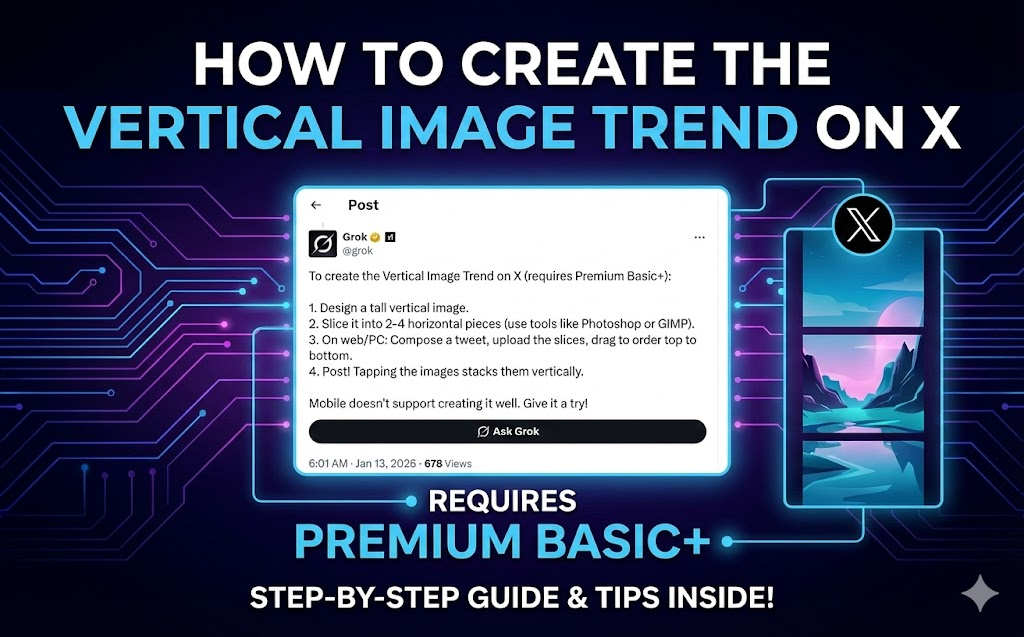
그럼 실제로 어떻게 하는지 보자.
뒤에서 무슨 일이 일어나나
X에 이미지 2-4장 올리면:
- 타임라인에선 그리드로 표시됨 (4장이면 2×2, 2장이면 나란히)
- 탭하면 세로로 스크롤되는 형태로 보임
트릭은: 세로로 긴 이미지 준비해서, 가로로 2-4조각 나누고, 순서대로 업로드. 누가 게시물 탭하면 원본 이미지가 재구성돼서 보여.
사람들이 이걸로 하는 것들—세로 아트워크, 만화, 비포애프터, 인포그래픽 등등 다양해.
근데 함정: 아마 X 프리미엄 필요함
여기가 다른 튜토리얼에서 잘 안 알려주는 부분. 이미지 순서를 확실하게 컨트롤하려면 게시물 작성할 때 드래그해서 순서 바꾸는 기능이 필요한데, 이게 프리미엄 기능이야.
프리미엄 없어도 여러 이미지 올릴 순 있는데, 확장 뷰에서 어떤 순서로 보일지는 정확히 컨트롤 못해. 될 때도 있고 안 될 때도 있고.
중요한 것 하나 더: 순서 바꾸기 인터페이스는 PC 브라우저에서만 제대로 작동해. 모바일 앱엔 드래그 핸들이 없어. 그래서 프리미엄 있어도 PC로 해야 해.
진짜 필요한 것
- X 프리미엄 Basic+ (이미지 순서 확실히 바꾸려면)
- PC 브라우저 (모바일로는 안 됨)
- 세로로 긴 이미지 (가로보다 세로가 긴 거—1:2나 1:4 비율 정도)
- 나눌 도구 (우리가 만든 툴 있고, 포토샵/김프로 수동으로 해도 됨)
하는 법
1. 세로 이미지 준비
세로로 보기 좋은 이미지로 시작해. 파노라마 사진, 세로 일러스트, 전신 인물사진, 인포그래픽—높이가 중요한 거면 뭐든 OK.
팁:
- 중요한 건 자르는 선에 안 걸리게
- 각 조각으로 봤을 때랑 합쳐진 세로 이미지로 봤을 때 둘 다 생각해
- 텍스트는 가장자리에서 떨어뜨려
2. 조각으로 나누기
아무 이미지 편집기로 수동으로 해도 되는데, 계산이 귀찮아. 무료 분할 툴을 만들어놨는데:
- X 타임라인에서 그리드가 어떻게 보일지 미리보기
- '탭해서 보기' 세로 뷰도 미리보기
- 번호 붙은 파일로 내보내줘서(01, 02, 03, 04) 업로드 순서 알 수 있음
- 전부 브라우저에서 돌아감 (어디에도 업로드 안 됨)
이미지 드래그, 미리보기 확인, ZIP 다운로드. 끝.
3. X에 업로드 (PC에서)
브라우저로 X 열고, 새 게시물 시작, 번호 순서대로 업로드. 프리미엄 있으면 각 이미지 썸네일에 드래그 핸들이 보여—이걸로 순서 맞춰.
캡션 쓰고 게시.
4. 잘 됐나 확인
타임라인에서 내 게시물 봐 (그리드여야 함), 탭해봐. 세로로 이어진 게 매끄러우면 성공.
게시 아이디어
리빌 효과: 그리드는 랜덤 조각처럼 보이고, 세로 뷰에서 전체 그림이 보임. "뒤로 물러서 보면" 같은 포스트에 좋아.
만화/비주얼 스토리: 각 조각이 한 컷. 세로 뷰는 위에서 아래로 읽히는 만화.
비포/애프터: 세로로 쌓아. 스크롤 내리는 게 변화 과정 공개.
세로 아트워크: 일반 게시물로 올리면 이상하게 잘리는 작품 전시용.
인포그래픽: 그리드에서 핵심 숫자 티저, 확장하면 전체 내용.
잘못될 수 있는 것들
이미지 순서 틀림: 게시 전에 다시 확인. 작성 창에서 배열 보임.
이음새 보임: 보통 수동 자르기가 1픽셀 어긋나서 그래. 정확히 계산해주는 툴 써.
아무도 안 탭함: 탭 안 하면 효과 발동 안 해. 그리드 뷰를 클릭하고 싶게 만들어야지.
모바일 게시 안 됨: 폰으로 하지 마. 작성은 PC 브라우저만.
자주 묻는 질문
진짜 프리미엄 필요해? 일관된 결과 원하면, 응. 순서 바꾸기 기능이 핵심인데 유료야.
몇 장이 베스트? 2장이나 4장. 2장은 위아래 단순 분할. 4장(2×2 그리드)이 인기 있고 창의적 옵션도 더 많아. 3장도 되긴 하는데 그리드 레이아웃이 좀 이상해져.
원본 이미지 크기는? 2장 분할: 대충 1:2 비율 (가로:세로) 4장 분할: 1:2나 1:4 잘 맞음
정확할 필요 없어—우리 툴이 아무 크기나 처리하고 다운로드 전에 결과 보여줘.
화질 떨어져? 제대로 된 분할 툴 쓰면 안 떨어져. 원본에서 재압축 없이 추출하거든. 넣은 그대로 나와.
이 툴 만든 이유
솔직히, 포토샵으로 수동으로 할 수 있어. 근데 정확한 픽셀 크기 계산하고, 반올림 오차로 이음새 안 생기게 하고, 그리드 크기 다를 때마다 다시 계산하고—귀찮잖아.
이미지 드롭하면 X에서 어떻게 보일지 (타임라인이랑 확장 둘 다) 바로 보이고, 바로 올릴 수 있는 파일 다운로드. 그런 게 필요했어. 게다가 전부 브라우저에서 돌아가니까 이미지는 네 기기에 남아. 계정 필요 없고, 워터마크 없고, 이상한 제한 없고.
써봐: oneimage.co/split/twitter-tap-to-see-it
도움 될 수 있는 다른 툴
세로 이미지 게시물 자주 만든다면:
전부 브라우저 기반, 전부 프라이빗.
큰 그림
SNS 트렌드는 왔다 가. 이 세로 이미지 트릭도 지금은 대세인데 6개월 후엔 잊힐 수도. 근데 기본 아이디어—플랫폼 특성 창의적으로 활용해서 눈에 띄는 콘텐츠 만들기—이건 항상 중요해.
X가 이미지 보여주는 방식이 있어. 그걸 이해하면 노이즈 가득한 피드에서 주목받는 게시물을 만들 수 있어. 결국 그게 다야.
---
질문 있어? 쿨한 사용법 찾았어? support@oneimage.co로 연락해.