
Tu as sûrement vu ces posts sur X où quelqu'un partage ce qui ressemble à une grille 2×2 au hasard, mais quand tu appuies dessus—boum—les images s'alignent pour former une seule grande image verticale continue. C'est une astuce sympa qui cartonne en ce moment, et c'est en fait assez facile à reproduire une fois qu'on a compris le truc.
Voilà le principe : X affiche plusieurs images différemment selon que tu regardes la timeline ou la vue étendue. Sur la timeline, tu vois une grille. Mais appuie sur le post, et les images peuvent s'empiler verticalement. Si tu as découpé une grande image en morceaux et que tu les as uploadés dans le bon ordre, ils se reconstituent en quelque chose de continu.
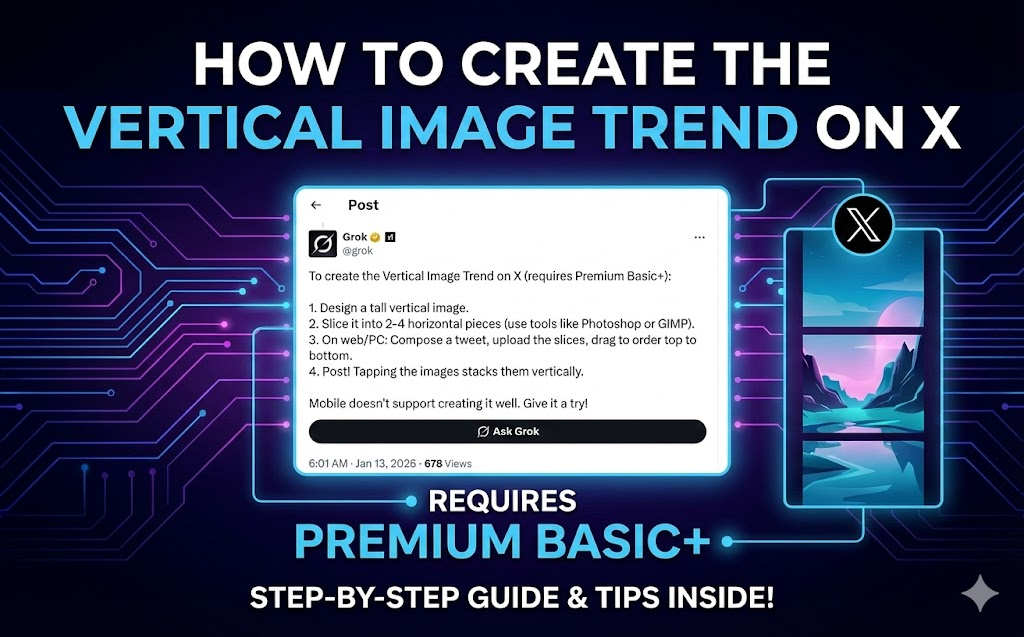
Voyons comment faire marcher tout ça concrètement.
Ce qui se passe en coulisses
Quand tu attaches 2-4 images à un post sur X :
- La timeline les affiche en grille (2×2 pour quatre images, côte à côte pour deux)
- Appuie sur le post, et elles s'affichent en pile verticale scrollable
L'astuce : prends une grande image verticale, découpe-la horizontalement en 2-4 morceaux, puis uploade ces morceaux dans l'ordre. Quand quelqu'un appuie sur ton post, il voit ton image originale reconstituée.
Les gens utilisent ça pour tout—des œuvres d'art en hauteur, des bandes dessinées, des révélations avant/après, des infographies, tu vois le genre.
Le hic : tu as probablement besoin de X Premium
C'est ce que la plupart des tutos passent sous silence. Pour contrôler l'ordre de tes images de façon fiable, tu as besoin de la fonction glisser-réorganiser lors de la composition des posts. C'est une fonction Premium.
Sans Premium, tu peux poster plusieurs images, mais tu n'as pas de contrôle précis sur leur agencement dans la vue étendue. Parfois ça marche, parfois non.
Aussi important : l'interface de réorganisation ne fonctionne correctement que sur navigateur desktop. L'appli mobile n'a pas les poignées de glissement. Donc même avec Premium, fais-le depuis ton ordi.
Ce qu'il te faut vraiment
- X Premium Basic+ (pour réorganiser les images de façon fiable)
- Navigateur desktop (le mobile ne suffit pas pour composer)
- Une image haute à découper (plus haute que large—genre ratio 1:2 ou 1:4)
- Un truc pour la découper (on a fait un outil pour ça, ou utilise Photoshop/GIMP si tu préfères la méthode manuelle)
Comment faire
1. Prépare ton image haute
Commence avec quelque chose qui est fait pour être vu verticalement. Photos panoramiques, illustrations hautes, portraits en pied, infographies—tout ce où la hauteur compte plus que la largeur.
Quelques conseils :
- Ne mets pas les trucs importants pile là où les découpes vont tomber
- Réfléchis à comment ça va rendre à la fois en tuiles séparées ET en image verticale finale
- Garde le texte loin des bords
2. Découpe-la en morceaux
Tu peux le faire manuellement dans n'importe quel éditeur d'image, mais les calculs sont chiants. On a créé un outil de découpe gratuit spécialement pour ça qui :
- Te montre exactement à quoi ressemblera la grille sur la timeline de X
- Prévisualise la vue verticale "appuyer pour voir"
- Exporte des fichiers numérotés (01, 02, 03, 04) pour que tu connaisses l'ordre d'upload
- Tourne entièrement dans ton navigateur (rien n'est uploadé nulle part)
Tu glisses l'image, tu regardes les prévisualisations, tu télécharges le ZIP.
3. Uploade sur X (depuis le desktop)
Ouvre X dans ton navigateur, commence un nouveau post, et uploade les tuiles dans l'ordre numérique. Si tu as Premium, tu verras des poignées sur chaque miniature—utilise-les pour t'assurer que tout est dans la bonne séquence.
Ajoute ton texte et publie.
4. Vérifie que ça a marché
Regarde ton post dans la timeline (ça devrait être une grille), puis appuie dessus. Si la pile verticale est sans couture, c'est bon.
Idées de publications
L'effet révélation : La grille ressemble à des morceaux random, la vue verticale montre l'image complète. Super pour les moments "dézoomer pour voir" ou les posts "toute l'histoire".
BD et histoires visuelles : Chaque tuile est une case. La vue verticale se lit de haut en bas comme une BD.
Avant/après : Empile-les verticalement. Le scroll vers le bas devient la révélation de la transformation.
Œuvres d'art hautes : Les artistes utilisent ça pour montrer des pièces qui seraient mal recadrées dans des posts normaux.
Infographies : Crée une visualisation de données haute qui tease des chiffres clés dans la grille mais livre tout une fois étendue.
Ce qui peut mal tourner
Images dans le mauvais ordre : Revérifie avant de poster. La fenêtre de composition te montre l'agencement.
Coutures visibles : Arrive généralement avec des recadrages manuels décalés d'un pixel. Utilise un outil qui calcule les dimensions exactes.
Personne n'appuie : L'effet ne marche que si les gens appuient vraiment sur ton post. Rends la vue grille assez intrigante pour qu'on clique.
Poster depuis mobile ne marche pas : N'essaie pas depuis ton téléphone. Navigateur desktop uniquement pour la composition.
Questions fréquentes
J'ai vraiment besoin de Premium ? Pour des résultats constants, oui. La fonction de réorganisation est la clé, et elle est derrière le paywall.
Combien d'images marchent le mieux ? 2 ou 4. Deux te donne une simple division haut/bas. Quatre (grille 2×2) est plus populaire et offre plus d'options créatives. Trois marche mais la grille devient bizarre.
Quelles dimensions pour mon image source ? Pour 2 images : environ ratio 1:2 (largeur sur hauteur) Pour 4 images : ratio 1:2 ou 1:4 marche bien
Pas besoin d'être exact—notre outil gère toutes les dimensions et te montre le résultat avant le téléchargement.
Les images perdent en qualité ? Pas si tu utilises des outils de découpe corrects. On extrait les tuiles de ton original sans recompresser. Ce qui rentre est ce qui sort.
Pourquoi on a créé cet outil
Écoute, tu peux faire ça manuellement dans Photoshop. Mais calculer les dimensions exactes en pixels, s'assurer qu'il n'y a pas d'erreurs d'arrondi qui créent des coutures visibles, refaire les calculs pour différentes tailles de grille—c'est relou.
On voulait un truc où tu glisses une image, tu vois exactement comment ça rendra sur X (timeline et étendu), et tu télécharges des fichiers prêts à uploader. En plus ça tourne entièrement dans ton navigateur, donc tes images restent sur ton appareil. Pas de compte, pas de watermark, pas de limitations bizarres.
Essaie : oneimage.co/split/twitter-tap-to-see-it
Autres outils qui pourraient aider
Si tu fais régulièrement des posts d'images verticales, tu pourrais aussi avoir besoin de :
- Resize — Mets ton image source aux bonnes dimensions d'abord
- Crop — Cadre la composition avant de découper
- Squoosh — Réduis la taille si c'est trop lourd pour X
- Overlay — Ajoute des watermarks ou du branding
Tout basé navigateur, tout privé.
Vue d'ensemble
Les tendances vont et viennent sur les réseaux sociaux. Cette astuce d'image verticale est peut-être partout maintenant et oubliée dans six mois. Mais l'idée de fond—utiliser créativement les particularités de la plateforme pour faire du contenu qui se démarque—ça restera toujours important.
X affiche les images d'une certaine façon. Si tu comprends comment, tu peux faire des posts qui captent l'attention dans un feed plein de bruit. C'est vraiment juste ça.
---
Des questions ? Trouvé un usage cool pour ça ? Écris-nous à support@oneimage.co.