Procesamiento local por defecto
Tu imagen se procesa dentro del navegador, reduciendo riesgos de privacidad y evitando la subida innecesaria de archivos.
Sube una foto, elimina el fondo con un solo clic y descarga un PNG transparente. El procesamiento se ejecuta de forma local en tu navegador.
Arrastra una imagen aquí o haz clic para subirla
Compatible con JPG, PNG, WebP y AVIF
Privacidad garantizada: tu imagen se procesa en tu dispositivo y no se sube por defecto a ningún servidor.
Arrastra el deslizador para comparar las imágenes originales con sus recortes transparentes.
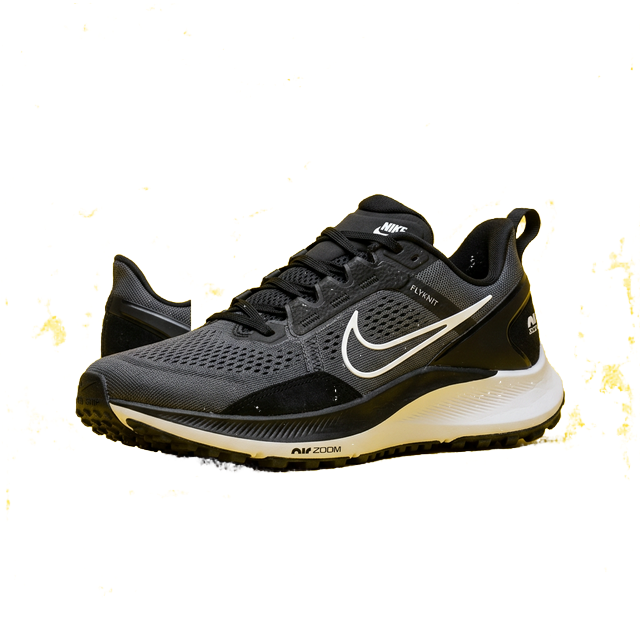
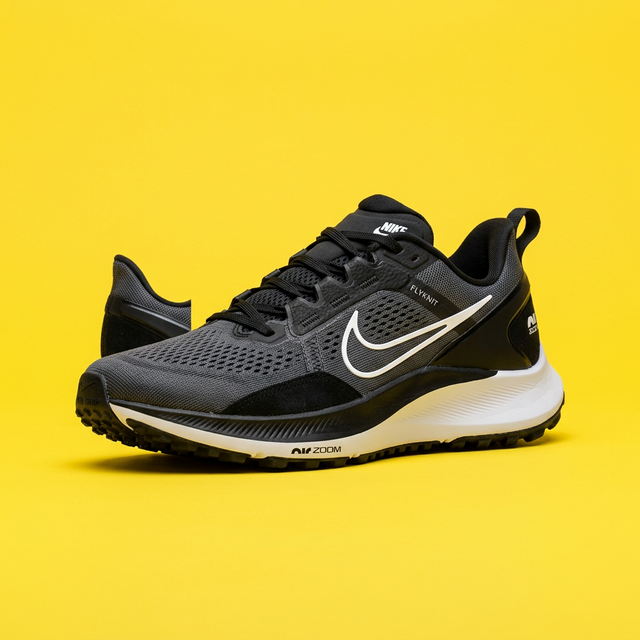




El eliminador de fondos de OneImage te permite recortar fondos de imágenes directamente en el navegador. Crea recortes en PNG transparente para fotos de productos, fotos de perfil y recursos de marketing en pocos clics.
El procesamiento se realiza en tu propio dispositivo, lo que significa que tus archivos permanecen bajo tu control por defecto. Es una opción práctica para flujos de trabajo que requieren privacidad y ediciones rápidas diarias.
Tu imagen se procesa dentro del navegador, reduciendo riesgos de privacidad y evitando la subida innecesaria de archivos.
El modelo de IA está optimizado para la extracción del primer plano, conservando los bordes del sujeto y fondos transparentes limpios.
Sube, elimina el fondo y descarga en una sola página sin necesidad de registrarte, optimizando tareas repetitivas.
Obtén un archivo PNG transparente listo para tiendas online, herramientas de diseño, redes sociales o presentaciones.
Sigue estos pasos para crear una imagen con fondo transparente directamente en tu navegador.
Elige un archivo JPG, PNG, WebP o AVIF. Haz clic para seleccionarlo o arrástralo y suéltalo en el área de carga.
Haz clic en «Eliminar fondo». Si el modelo aún se está descargando, la página mostrará el progreso hasta que esté listo.
Comprueba el resultado en la vista previa y descarga el archivo PNG con fondo transparente para tu siguiente paso de trabajo.
Crea imágenes de producto nítidas con fondo transparente para marketplaces, anuncios y banners de catálogo.
Prepara avatares uniformes para páginas corporativas, sitios web de portafolio y tarjetas de redes sociales.
Extrae logotipos o elementos gráficos de imágenes existentes para reutilizarlos sobre fondos de colores o patrones.
Recorta elementos rápidamente y colócalos en portadas de Reels, plantillas de publicaciones, miniaturas y banners publicitarios.
Usa recortes transparentes en presentaciones y reportes para lograr un diseño más limpio sin recuadros de fondo visibles.
Estandariza fotos para Amazon, Etsy o Shopify antes de redimensionar o añadir marcas de agua.
Sí. Puedes quitar fondos y descargar los resultados de forma totalmente gratuita en esta página.
Por defecto, la imagen se procesa directamente en tu navegador, dentro de tu propio dispositivo.
Puedes subir JPG, PNG, WebP y AVIF. La imagen resultante se exporta como PNG transparente.
Utiliza imágenes con bordes claros y suficiente contraste entre el sujeto y el fondo para obtener recortes más definidos.
Tras quitar el fondo, puedes continuar editando con otras herramientas de OneImage.
Protege tus imágenes con marcas de agua de texto o logo tras exportar recursos transparentes.
Aprende flujos prácticos para fotos de producto, contenidos para redes y elementos visuales para SEO.
Aplica las herramientas de OneImage directamente mientras navegas gracias a nuestras extensiones.
Consulta cómo OneImage gestiona el procesamiento y qué datos se almacenan en sus herramientas.