
Seguro que has visto esos posts en X donde alguien comparte lo que parece una cuadrícula random de 2×2 imágenes, pero cuando tocas—pum—se alinean en una sola imagen alta y continua. Es un truquillo que está petándolo últimamente, y la verdad es que es bastante fácil una vez que pillas cómo va.
El rollo es así: X muestra múltiples imágenes de forma diferente dependiendo de si estás viendo el timeline o la vista expandida. En el timeline ves una cuadrícula. Pero toca el post, y las imágenes se pueden apilar verticalmente. Si has cortado una imagen alta en trozos y los has subido en el orden correcto, se reensamblan en algo sin costuras.
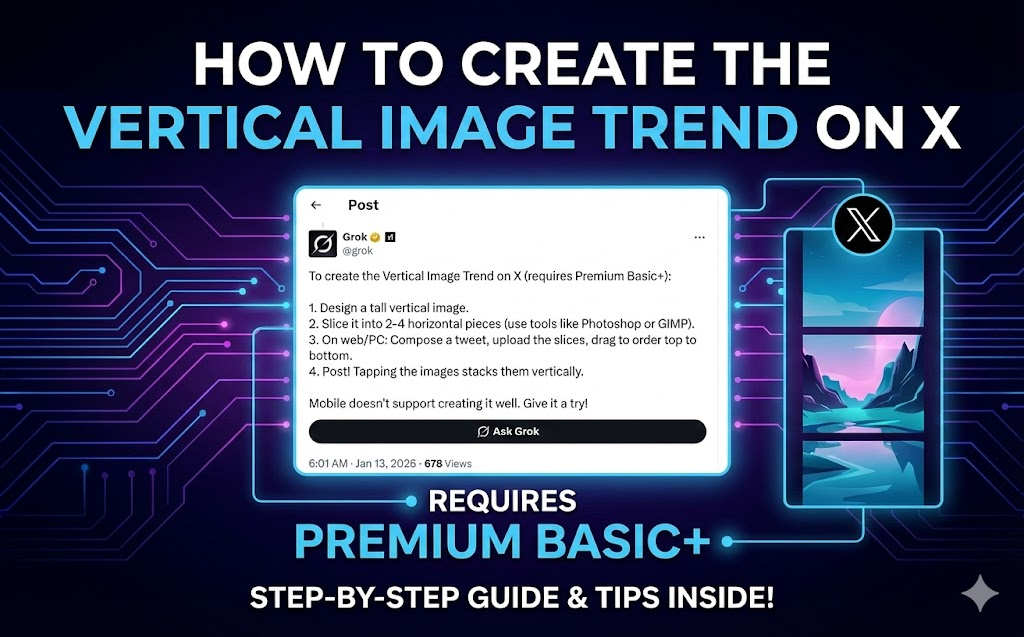
Vamos a ver cómo hacer que esto funcione de verdad.
Qué está pasando por debajo
Cuando adjuntas 2-4 imágenes a un post en X:
- El timeline las muestra como cuadrícula (2×2 para cuatro imágenes, lado a lado para dos)
- Toca el post y se muestran en una pila vertical con scroll
El truco es coger una imagen vertical alta, cortarla horizontalmente en 2-4 trozos, y luego subir esos trozos en orden. Cuando alguien toque tu post, verá tu imagen original reconstruida.
La gente usa esto para todo—obras de arte altas, tiras cómicas, reveals de antes/después, infografías, lo que se te ocurra.
El pero: probablemente necesitas X Premium
Esto es lo que la mayoría de tutoriales se saltan. Para controlar de forma fiable el orden de tus imágenes, necesitas la función de arrastrar para reordenar al componer posts. Eso es Premium.
Sin Premium, puedes subir varias imágenes, pero no tienes control preciso sobre cómo se ordenan en la vista expandida. A veces funciona, a veces no.
También importante: la interfaz de reordenar solo funciona bien en el navegador de escritorio. La app móvil no tiene los tiradores para arrastrar. Así que incluso con Premium, hazlo desde el ordenador.
Qué necesitas de verdad
- X Premium Basic+ (para reordenar imágenes de forma fiable)
- Navegador de escritorio (desde el móvil no va)
- Una imagen alta para cortar (más alta que ancha—piensa en ratio 1:2 o 1:4)
- Algo para cortarla (hemos hecho una herramienta para esto, o usa Photoshop/GIMP si prefieres la ruta manual)
Cómo hacerlo
1. Prepara tu imagen alta
Empieza con algo pensado para verse en vertical. Fotos panorámicas, ilustraciones altas, retratos de cuerpo entero, infografías—cualquier cosa donde la altura importe más que el ancho.
Tips rápidos:
- No pongas cosas importantes justo donde van a ir los cortes
- Piensa en cómo quedará tanto como baldosas separadas COMO imagen vertical final
- Mantén el texto alejado de los bordes
2. Córtala en trozos
Puedes hacerlo manualmente en cualquier editor de imagen, pero las matemáticas son un coñazo. Hemos creado una herramienta gratis específicamente para esto que:
- Te muestra exactamente cómo quedará la cuadrícula en el timeline de X
- Previsualiza la vista vertical de "toca para ver"
- Exporta archivos numerados (01, 02, 03, 04) para que sepas el orden de subida
- Funciona enteramente en tu navegador (no se sube nada a ningún sitio)
Arrastra la imagen, mira las previsualizaciones, descarga el ZIP.
3. Sube a X (desde escritorio)
Abre X en el navegador, empieza un nuevo post, y sube las baldosas en orden numérico. Si tienes Premium, verás tiradores en cada miniatura—úsalos para asegurarte de que todo está en la secuencia correcta.
Añade tu texto y publica.
4. Comprueba que ha funcionado
Mira tu post en el timeline (debería ser una cuadrícula), luego tócalo. Si la pila vertical se ve sin costuras, todo bien.
Ideas de qué publicar
El efecto reveal: La cuadrícula parece piezas random, la vista vertical muestra la imagen completa. Funciona genial para momentos de "alejar para ver" o posts tipo "la historia completa".
Cómics e historias visuales: Cada baldosa es una viñeta. La vista vertical se lee de arriba abajo como un cómic.
Antes/después: Apílalos verticalmente. El scroll hacia abajo se convierte en la revelación de la transformación.
Obras de arte altas: Los artistas usan esto para mostrar piezas que se recortarían fatal en posts normales.
Infografías: Crea una visualización de datos alta que en la cuadrícula muestra datos clave pero lo entrega todo al expandir.
Cosas que pueden salir mal
Imágenes en orden incorrecto: Comprueba antes de publicar. La ventana de composición te muestra la disposición.
Costuras visibles: Suele pasar con recortes manuales que están a un píxel de distancia. Usa una herramienta que calcule dimensiones exactas.
Nadie toca: El efecto solo funciona si la gente toca tu post. Haz que la vista de cuadrícula sea lo suficientemente intrigante para hacer clic.
Publicar desde móvil no funciona: No lo intentes desde el teléfono. Solo navegador de escritorio para componer.
Preguntas frecuentes
¿De verdad necesito Premium? Para resultados consistentes, sí. La función de reordenar es clave, y está detrás del muro de pago.
¿Cuántas imágenes funcionan mejor? 2 o 4. Dos te da un simple corte arriba/abajo. Cuatro (cuadrícula 2×2) es más popular y te da más opciones creativas. Tres funciona pero el layout de cuadrícula se pone raro.
¿Qué dimensiones debería tener mi imagen original? Para 2 imágenes: más o menos ratio 1:2 (ancho a alto) Para 4 imágenes: ratio 1:2 o 1:4 funciona bien
No hace falta que sea exacto—nuestra herramienta maneja cualquier dimensión y te muestra el resultado antes de descargar.
¿Se pierde calidad de imagen? No si usas herramientas de corte decentes. Extraemos baldosas de tu original sin recomprimir. Lo que entra es lo que sale.
Por qué hemos creado esta herramienta
Mira, puedes hacer esto manualmente en Photoshop. Pero calcular las dimensiones exactas en píxeles, asegurarte de que no hay errores de redondeo que creen costuras visibles, hacer las cuentas para diferentes tamaños de cuadrícula—es un coñazo.
Queríamos algo donde simplemente arrastras una imagen, ves exactamente cómo quedará en X (tanto timeline como expandido), y descargas archivos listos para subir. Además funciona enteramente en tu navegador, así que tus imágenes se quedan en tu dispositivo. Sin cuentas, sin marcas de agua, sin limitaciones raras.
Pruébalo: oneimage.co/split/twitter-tap-to-see-it
Otras herramientas que podrían ayudar
Si haces posts de imágenes verticales regularmente, también podrías querer:
- Resize — Pon tu imagen original a las dimensiones correctas primero
- Crop — Encuadra la composición antes de cortar
- Squoosh — Reduce el tamaño si es demasiado grande para X
- Overlay — Añade marcas de agua o branding
Todo basado en navegador, todo privado.
La perspectiva general
Las tendencias van y vienen en redes sociales. Este truco de imagen vertical puede estar en todas partes ahora y olvidado en seis meses. Pero la idea de fondo—usar creativamente las peculiaridades de la plataforma para hacer contenido que destaque—eso siempre va a importar.
X muestra las imágenes de cierta manera. Si entiendes cómo, puedes hacer posts que llamen la atención en un feed lleno de ruido. En realidad es solo eso.
---
¿Preguntas? ¿Has encontrado un uso chulo para esto? Escríbenos a support@oneimage.co.