
Standardmäßig lokale Verarbeitung
Ihr Bild wird im Browser verarbeitet, was Datenschutzrisiken reduziert und unnötige Datei-Uploads vermeidet.
Laden Sie ein Foto hoch, entfernen Sie den Hintergrund mit einem Klick und laden Sie ein transparentes PNG herunter. Die Verarbeitung erfolgt lokal im Browser.
Ziehen Sie ein Bild hierher oder klicken Sie zum Hochladen
Unterstützt JPG, PNG, WebP, AVIF
Datenschutz an erster Stelle: Ihr Bild wird auf Ihrem Gerät verarbeitet und standardmäßig nicht hochgeladen.
Ziehen Sie den Schieberegler, um Originalbilder mit ihren transparenten Freistellungen zu vergleichen.
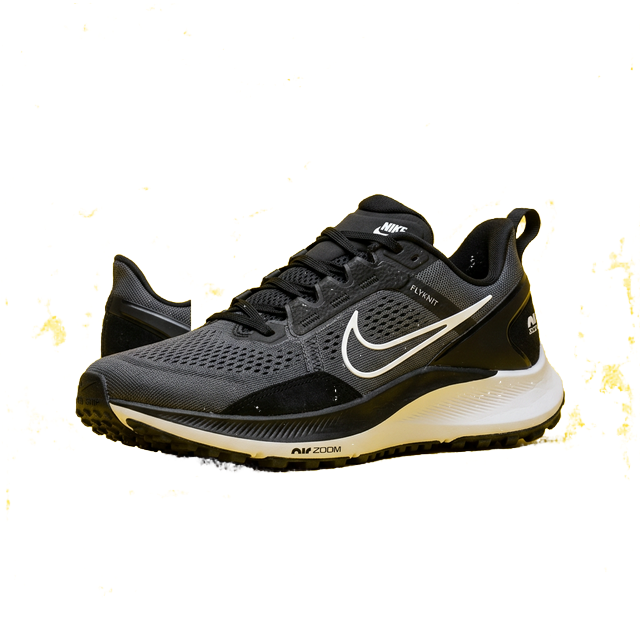
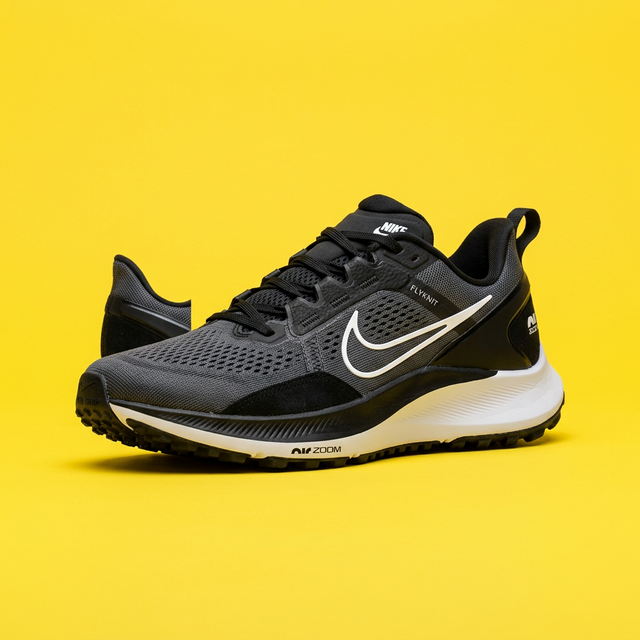




Mit dem OneImage Hintergrundentferner entfernen Sie Bildhintergründe direkt in Ihrem Browser. Erstellen Sie mit wenigen Klicks transparente PNG-Ausschnitte für Produktfotos, Profilbilder und Marketing-Materialien.
Die Verarbeitung erfolgt vollständig auf Ihrem Gerät, sodass Ihre Dateien standardmäßig unter Ihrer Kontrolle bleiben. Das macht ihn zur praktischen Wahl für datenschutzsensible Workflows und schnelle tägliche Bearbeitungen.
Ihr Bild wird im Browser verarbeitet, was Datenschutzrisiken reduziert und unnötige Datei-Uploads vermeidet.
Das KI-Modell ist für die Vordergrundtrennung optimiert und sorgt für scharfe Motivkanten und saubere transparente Hintergründe.
Hochladen, entfernen und herunterladen auf einer einzigen Seite ohne Registrierung – ideal für wiederkehrende Aufgaben.
Erhalten Sie eine transparente PNG-Datei, die direkt für Produktangebote, Design-Tools, Social Media oder Präsentationen bereit ist.
Befolgen Sie diese Schritte, um direkt im Browser ein Bild mit transparentem Hintergrund zu erstellen.
Wählen Sie eine JPG-, PNG-, WebP- oder AVIF-Datei. Klicken Sie zur Auswahl oder ziehen Sie die Datei per Drag & Drop in den Upload-Bereich.
Klicken Sie auf „Hintergrund entfernen“. Wenn das Modell noch lädt, zeigt die Seite den Download-Fortschritt an, bis es einsatzbereit ist.
Prüfen Sie das Ergebnis in der Vorschau und laden Sie die PNG-Datei mit transparentem Hintergrund für Ihren nächsten Arbeitsschritt herunter.
Erstellen Sie saubere Produktbilder mit transparentem Hintergrund für Marktplätze, Werbeanzeigen und Shop-Banner.
Bereiten Sie einheitliche Avatare für Teamseiten, Portfolio-Websites und Social-Media-Profilkarten vor.
Extrahieren Sie Logos oder Grafikelemente aus bestehenden Bildern und verwenden Sie sie auf farbigen oder gemusterten Hintergründen wieder.
Stellen Sie Personen oder Produkte schnell frei und platzieren Sie sie in Reels-Covern, Vorlagen, Thumbnails und Kampagnengrafiken.
Nutzen Sie transparente Freisteller in Pitch-Decks und Berichten für ein sauberes Layout ohne störende weiße Hintergrundkästen.
Standardisieren Sie Angebotsbilder für Amazon, Etsy und Shopify, bevor Sie die Größe anpassen oder Wasserzeichen hinzufügen.
Ja. Sie können Hintergründe kostenlos auf dieser Seite entfernen und die Ergebnisse herunterladen.
Standardmäßig wird das Bild direkt in Ihrem Browser auf Ihrem eigenen Gerät verarbeitet.
Sie können JPG, PNG, WebP und AVIF hochladen. Die Ausgabedatei wird als transparentes PNG exportiert.
Verwenden Sie Bilder mit klaren Motivgrenzen und ausreichend Kontrast zwischen Motiv und Hintergrund, um besonders saubere Kanten zu erhalten.
Nach dem Entfernen des Hintergrunds können Sie Ihre Bilder mit weiteren OneImage-Tools weiterbearbeiten.
Schützen Sie Bilder nach dem Exportieren transparenter Dateien mit Text- oder Logo-Wasserzeichen.
Lernen Sie praktische Workflows für Produktbilder, Social-Content und SEO-optimierte Grafiken kennen.
Nutzen Sie OneImage-Tools mit praktischen Browser-Erweiterungen direkt beim Surfen.
Erfahren Sie, wie OneImage Daten verarbeitet und welche Daten bei der Tool-Nutzung gespeichert werden.