
Du hast bestimmt schon diese Posts auf X gesehen: Jemand teilt ein scheinbar zufälliges 2×2-Bildraster, aber wenn du drauftippst—zack—reihen sich die Bilder zu einem einzigen hohen, durchgehenden Bild aneinander. Ein netter Trick, der gerade überall auftaucht, und er ist eigentlich ziemlich einfach nachzumachen, wenn man weiß wie.
Hier ist der Deal: X zeigt mehrere Bilder unterschiedlich an, je nachdem ob du die Timeline oder die erweiterte Ansicht siehst. In der Timeline bekommst du ein Raster. Tipp den Post an, und die Bilder können sich vertikal stapeln. Wenn du ein hohes Bild in Stücke geschnitten und in der richtigen Reihenfolge hochgeladen hast, fügen sie sich nahtlos zusammen.
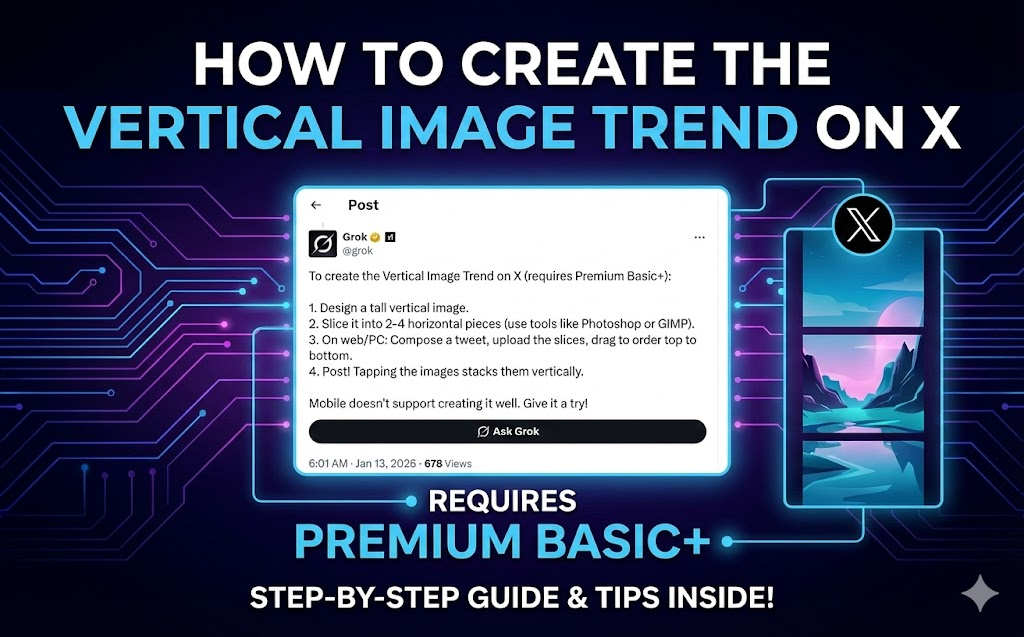
Schauen wir uns an, wie das Ganze praktisch funktioniert.
Was technisch passiert
Wenn du 2-4 Bilder an einen Post auf X anhängst:
- Die Timeline zeigt sie als Raster (2×2 bei vier Bildern, nebeneinander bei zweien)
- Tippst du den Post an, werden sie als scrollbare vertikale Reihe angezeigt
Der Trick: Nimm ein hohes vertikales Bild, schneide es horizontal in 2-4 Teile, dann lade diese Teile der Reihe nach hoch. Wenn jemand deinen Post antippt, sieht er dein rekonstruiertes Originalbild.
Leute nutzen das für alles Mögliche—lange Kunstwerke, Comic-Strips, Vorher/Nachher-Enthüllungen, Infografiken, was auch immer.
Der Haken: Du brauchst wahrscheinlich X Premium
Das überspringen die meisten Anleitungen. Um die Reihenfolge deiner Bilder zuverlässig zu steuern, brauchst du die Drag-and-Drop-Funktion beim Verfassen von Posts. Das ist ein Premium-Feature.
Ohne Premium kannst du zwar mehrere Bilder posten, aber du hast keine genaue Kontrolle darüber, wie sie in der erweiterten Ansicht angeordnet werden. Manchmal klappt's, manchmal nicht.
Auch wichtig: Die Sortier-Oberfläche funktioniert nur richtig im Desktop-Browser. Die mobile App hat keine Zieh-Griffe. Also selbst mit Premium—mach das vom Computer aus.
Was du wirklich brauchst
- X Premium Basic+ (für zuverlässige Bildsortierung)
- Desktop-Browser (mobil geht nicht fürs Verfassen)
- Ein hohes Bild zum Teilen (höher als breit—denk an 1:2 oder 1:4 Verhältnis)
- Was zum Schneiden (wir haben ein Tool dafür gebaut, oder nimm Photoshop/GIMP wenn du's lieber manuell machst)
So geht's
1. Dein hohes Bild vorbereiten
Fang mit etwas an, das für vertikale Betrachtung gemacht ist. Panoramaaufnahmen, hohe Illustrationen, Ganzkörperporträts, Infografiken—alles, wo Höhe wichtiger ist als Breite.
Kurze Tipps:
- Leg wichtige Sachen nicht genau dahin, wo die Schnitte sein werden
- Denk dran, wie es sowohl als einzelne Kacheln ALS AUCH als fertiges Vertikalbild aussehen wird
- Halte Text von den Rändern fern
2. In Stücke schneiden
Kannst du manuell in jedem Bildeditor machen, aber das Rechnen nervt. Wir haben ein kostenloses Splitter-Tool genau dafür gebaut, das:
- Dir genau zeigt, wie das Raster in X's Timeline aussehen wird
- Die "Antippen zum Anzeigen"-Vertikalansicht vorschaut
- Nummerierte Dateien exportiert (01, 02, 03, 04), damit du die Upload-Reihenfolge kennst
- Komplett in deinem Browser läuft (nichts wird irgendwohin hochgeladen)
Einfach Bild reinziehen, Vorschau angucken, ZIP runterladen.
3. Auf X hochladen (vom Desktop)
Öffne X im Browser, starte einen neuen Post und lade die Kacheln in nummerischer Reihenfolge hoch. Mit Premium siehst du Zieh-Griffe auf jedem Bild-Thumbnail—nutze die, um sicherzugehen, dass alles richtig sortiert ist.
Text dazu, posten.
4. Prüfen, ob's geklappt hat
Schau dir deinen Post in der Timeline an (sollte ein Raster sein), dann tipp drauf. Wenn die vertikale Reihe nahtlos aussieht, passt alles.
Ideen, was du posten kannst
Der Enthüllungseffekt: Raster sieht nach zufälligen Teilen aus, Vertikalansicht zeigt das ganze Bild. Super für "rauszoomen"-Momente oder "die ganze Geschichte"-Posts.
Comics und visuelle Stories: Jede Kachel ist ein Panel. Die Vertikalansicht liest sich von oben nach unten wie ein Comic.
Vorher/Nachher: Vertikal stapeln. Das Runterscrollen wird zur Transformations-Enthüllung.
Hohe Kunstwerke: Künstler nutzen das, um Werke zu zeigen, die bei normalen Posts schlecht beschnitten würden.
Infografiken: Erstell eine hohe Datenvisualisierung, die im Raster wichtige Zahlen anteasert, aber beim Erweitern alles liefert.
Was schiefgehen kann
Bilder in falscher Reihenfolge: Vor dem Posten nochmal checken. Das Verfassenfenster zeigt dir die Anordnung.
Sichtbare Nähte: Passiert meist bei manuellem Zuschneiden, das um ein Pixel daneben liegt. Nimm ein Tool, das exakte Maße berechnet.
Keiner tippt drauf: Der Effekt wirkt nur, wenn Leute auch wirklich auf deinen Post tippen. Mach die Rasteransicht interessant genug zum Klicken.
Mobiles Posten geht nicht: Versuch das nicht vom Handy. Nur Desktop-Browser fürs Verfassen.
Häufige Fragen
Brauch ich wirklich Premium? Für konsistente Ergebnisse, ja. Die Sortier-Funktion ist der Schlüssel, und die ist hinter der Paywall.
Wie viele Bilder funktionieren am besten? 2 oder 4. Zwei gibt dir einen einfachen Oben/Unten-Split. Vier (2×2-Raster) ist beliebter und bietet mehr kreative Möglichkeiten. Drei geht auch, aber das Rasterlayout wird komisch.
Welche Maße sollte mein Ausgangsbild haben? Für 2 Bilder: ungefähr 1:2 Verhältnis (Breite zu Höhe) Für 4 Bilder: 1:2 oder 1:4 funktioniert gut
Muss nicht exakt sein—unser Tool verarbeitet alle Maße und zeigt dir das Ergebnis vor dem Download.
Leidet die Bildqualität? Nicht mit ordentlichen Splitting-Tools. Wir extrahieren Kacheln aus deinem Original ohne Neukomprimierung. Was reingeht, kommt raus.
Warum wir dieses Tool gebaut haben
Klar, du kannst das manuell in Photoshop machen. Aber die exakten Pixelmaße berechnen, sicherstellen, dass keine Rundungsfehler sichtbare Nähte erzeugen, für verschiedene Rastergrößen neu rechnen—das nervt.
Wir wollten was, wo du einfach ein Bild reinziehst, genau siehst, wie's auf X aussehen wird (Timeline und erweitert), und downloadfertige Dateien bekommst. Außerdem läuft's komplett in deinem Browser, also bleiben deine Bilder auf deinem Gerät. Keine Accounts, keine Wasserzeichen, keine komischen Einschränkungen.
Probier's aus: oneimage.co/split/twitter-tap-to-see-it
Andere Tools, die helfen könnten
Wenn du regelmäßig vertikale Bildposts machst, könntest du auch brauchen:
- Resize — Bring dein Ausgangsbild erstmal auf die richtigen Maße
- Crop — Komposition vor dem Teilen zurechtschneiden
- Squoosh — Dateigröße schrumpfen, wenn sie zu groß für X ist
- Overlay — Wasserzeichen oder Branding hinzufügen
Alles browserbasiert, alles privat.
Das große Ganze
Trends kommen und gehen in den sozialen Medien. Dieser vertikale Bildtrick ist vielleicht gerade überall und in sechs Monaten vergessen. Aber die Grundidee—Plattform-Eigenheiten kreativ nutzen, um Content zu machen, der auffällt—das wird immer wichtig sein.
X zeigt Bilder auf eine bestimmte Weise an. Wenn du verstehst wie, kannst du Posts machen, die in einem Feed voller Rauschen Aufmerksamkeit bekommen. Mehr ist es eigentlich nicht.
---
Fragen? Was Cooles damit gemacht? Schreib uns an support@oneimage.co.