
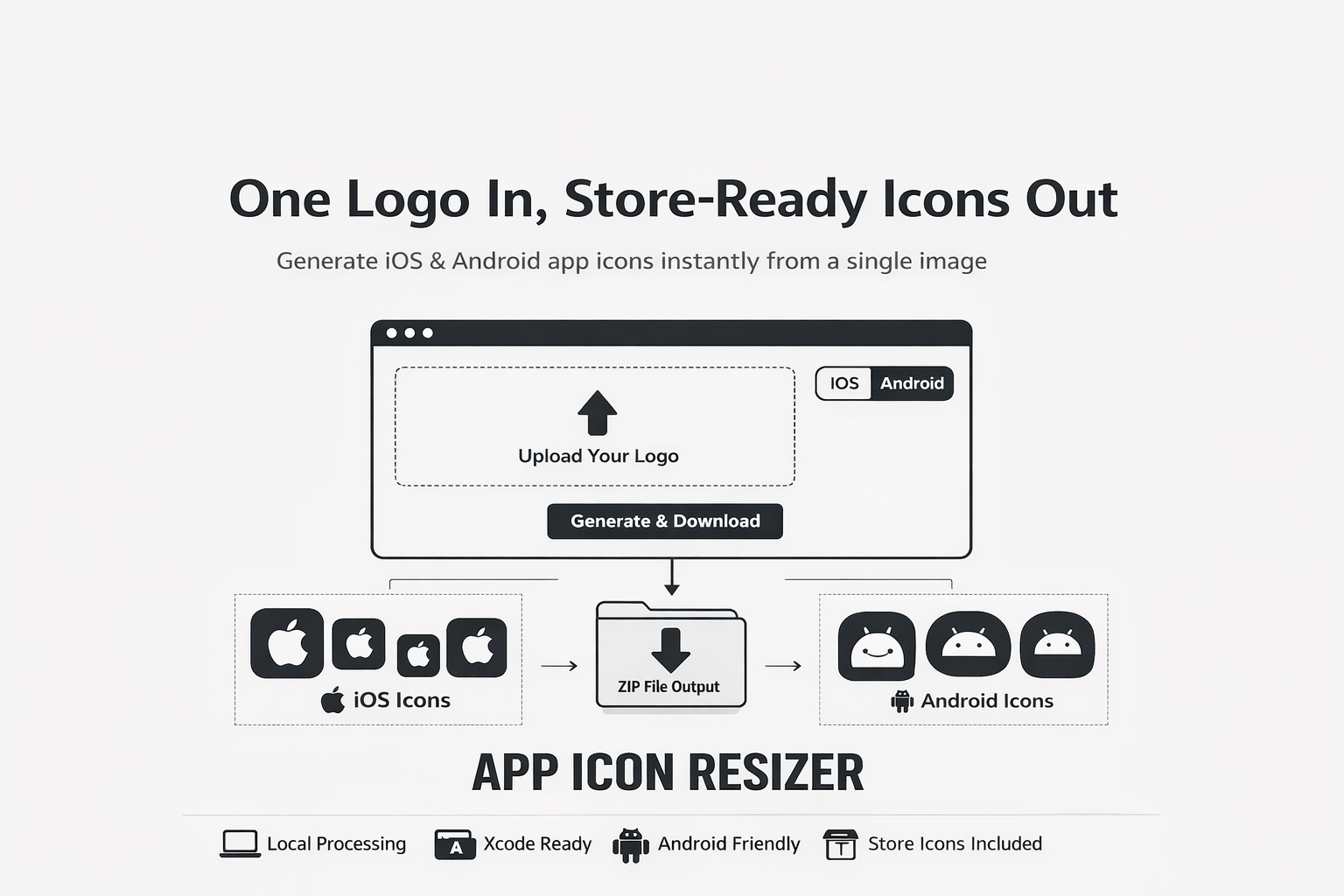
做过移动端发布的人大概率都经历过"图标周":设计同学交付了一个高分辨率 Logo,你以为导出几张 PNG 就结束了,结果 iOS 要求一整套 AppIcon 规格,还要在 Xcode 的 Assets 里正确映射;Android 需要按密度分桶的 mipmap-* 目录;App Store / Google Play 的商店展示图标也有固定尺寸。少一个尺寸、命名不规范、目录放错位置,轻则返工,重则影响提审节奏。
App Icon Resizer 就是为了把这类"发布前的体力活"压缩成 1 分钟流程:
- 上传 一张 源图(PNG/JPG)
- 选择 iOS 或 Android
- 先预览再下载,避免盲改
- 下载一个可直接放进工程的 zip
- 全程 浏览器本地处理,无需上传
---
一句话总结
如果你想快速拿到"可落地到工程"的图标包,而不是一堆散落的 PNG,那么 App Icon Resizer 的使用路径就是:
- 上传或粘贴一张图
- 选 iOS / Android
- 生成并预览
- 下载 zip
- iOS 放进
Assets.xcassets,Android 放进app/src/main/res/
---
它能生成什么?
iOS 输出(Xcode 友好)
你会得到完整的 AppIcon.appiconset 文件夹,并自动生成 Contents.json,让 Xcode 能把每个尺寸映射到正确槽位。很多工具只会给你一堆 PNG,但真正省时间的是:Xcode 可直接识别、可直接落地。
Android 输出(Android Studio 友好)
你会得到标准 mipmap-* 密度目录,每个目录里使用常见的启动图标文件名 ic_launcher.png,同时包含商店展示所需的图标尺寸。对开发来说这不是"好看",而是"少踩坑"。
商店图标尺寸默认包含
- App Store: 1024×1024
- Google Play: 512×512
---
同类工具很多,为什么它更适合"真发布"?
市面上的"图标生成器/缩放器"大致可以分几类:在线上传型、设计软件导出型、脚本/CLI 型、以及普通图片缩放器。它们都能"把图变小",但经常在真正发布时暴露问题:目录结构不对、命名不对、iOS 映射缺失、预览不足导致被系统圆角裁切、最小尺寸不可读……
App Icon Resizer 的优势更偏"交付导向",主要体现在:
1)本地处理,不上传:更安心
很多在线工具需要把 Logo 上传到服务器生成 zip。对未发布产品、品牌素材管理严格的团队来说,这一步本身就会引入风险和审批成本。App Icon Resizer 在浏览器里本地完成处理,你的图标不会离开设备。
2)输出的是"工程可用结构",不是一堆散图
iOS 直接给 AppIcon.appiconset + Contents.json;Android 直接给 mipmap-* 目录结构 + ic_launcher.png。开发同学拿到 zip 解压后就知道怎么落地,不需要再对照文档手动摆放、重命名、补映射。
3)默认不拉伸:保持比例 + 居中
图标最怕被拉伸变形,一变形就显"廉价"。工具按"保持宽高比 + 居中"的方式处理:如果源图不是正方形,不会被硬拉成正方形,而是以不变形为优先,居中放入方形画布。
4)预览能力更"工程化",提前发现线上问题
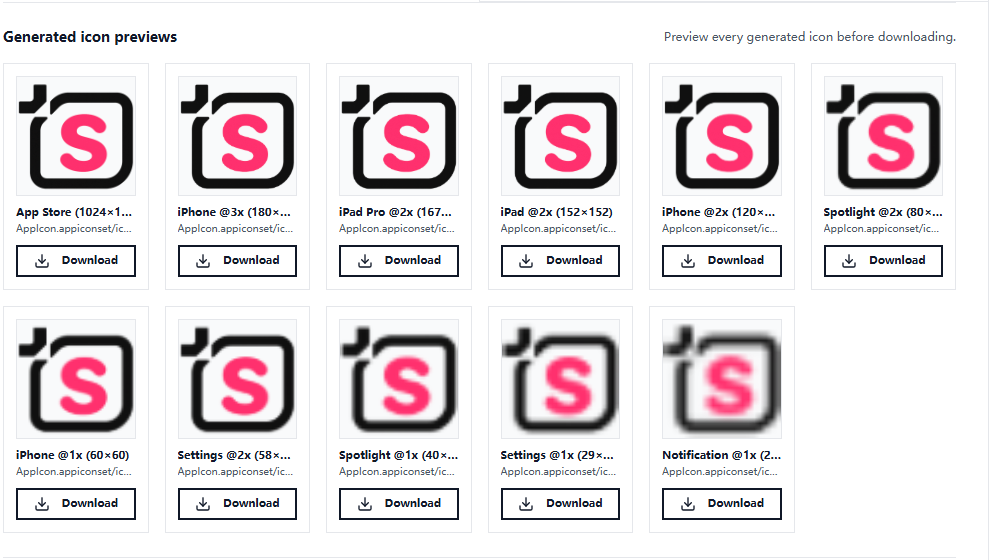
只给你 zip 的工具很容易让你"下载—替换—跑起来—发现不对—返工"。App Icon Resizer 提供多种预览,尽量让问题在下载前暴露出来:
- 多尺寸预览网格(快速检查清晰度/可读性)
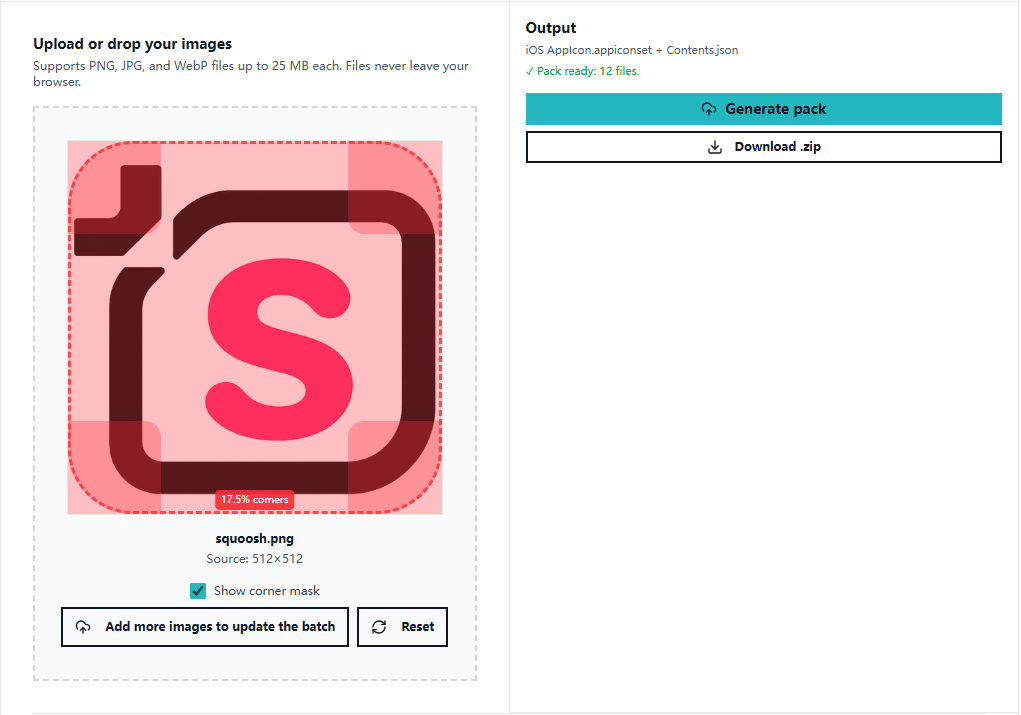
- iOS 圆角/安全区遮罩预览(确认关键信息不被裁掉)
- Android adaptive icon 形状预览(不同 mask 下的效果)
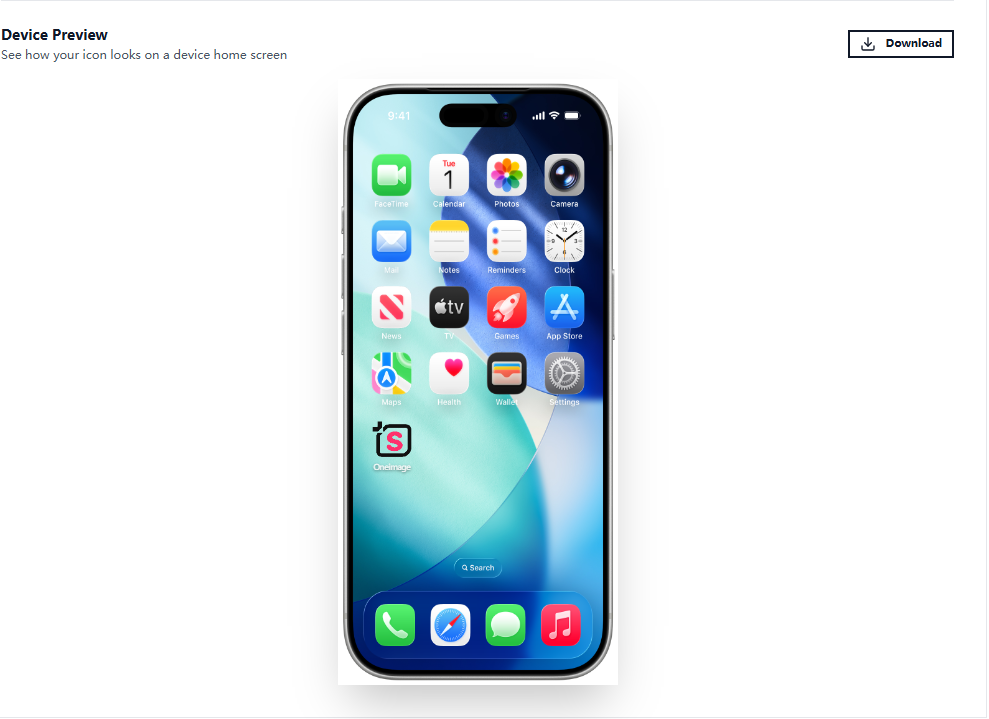
- 设备桌面预览(更接近真实观感)
- 支持单个尺寸直接下载(临时只要某张图时很省事)
5)自带落地指引与可复制片段
"生成"只是第一步,真正节省沟通成本的是:告诉你放到哪里、怎么引用、常见坑是什么。工具页面内置 iOS/Android/Xcode/Android Studio/Flutter 等指引,并提供可复制的示例配置,适合跨端团队和新同学快速上手。
---
解压后的目录长什么样?(让开发同学一眼放心)
很多时候,开发不愿意用工具不是因为不需要,而是因为"看不懂输出能不能直接放工程"。这里给一个直观的目录树示例,基本与 zip 解压后的结构一致。
iOS 包结构示例
ios/
  AppIcon.appiconset/
    Contents.json
    icon-20@2x.png
    icon-20@3x.png
    icon-29@2x.png
    icon-29@3x.png
    ...
    icon-1024.png
Android 包结构示例
android/
  playstore/
    ic_launcher.png   (512x512)
  mipmap-mdpi/
    ic_launcher.png   (48x48)
  mipmap-hdpi/
    ic_launcher.png   (72x72)
  mipmap-xhdpi/
    ic_launcher.png   (96x96)
  mipmap-xxhdpi/
    ic_launcher.png   (144x144)
  mipmap-xxxhdpi/
    ic_launcher.png   (192x192)
🖼️ 截图占位: zip 解压后的目录展示(后续替换为真实截图)
---
60 秒上手流程
1)上传源图 支持 PNG/JPG;支持拖拽;也支持从剪贴板直接粘贴(非常适合从设计工具里复制一张图快速试效果)。
2)选择平台 选择 iOS 或 Android。
3)生成并预览 建议优先检查最小尺寸(例如 29×29、40×40、48×48),这些尺寸最容易暴露"糊成一团/对比度不足/细节丢失"的问题。
4)下载 zip 并落地到工程 照着下面的步骤做即可。
---
集成落地(可复制、可粘贴)
iOS(Xcode)
- 解压下载的 zip
- 把
AppIcon.appiconset拖入:YourApp/Assets.xcassets/ - 在 Xcode 检查应用目标的 App Icon 设置:
Target → General → App Icons and Launch Images → App Icons Source
Contents.json 会完成映射,通常不需要你手动逐项设置。
Android(Android Studio)
- 解压 zip
- 把
mipmap-*目录复制到:app/src/main/res/ - 在 Manifest 里确认 icon 引用:
<!-- AndroidManifest.xml -->
<application
    android:icon="@mipmap/ic_launcher"
    android:roundIcon="@mipmap/ic_launcher"
    ... >
</application>
Flutter(可选)
如果团队习惯 Flutter 的统一工具链,可以继续用 flutter_launcher_icons,也可以用生成出来的文件手动替换。
# pubspec.yaml
dev_dependencies:
  flutter_launcher_icons: ^0.13.1

flutter_icons:
  android: true
  ios: true
  image_path: "assets/icon.png"
---
使用注意点(建议放在 blog 的"避坑"段落)
1)尽量从 1024×1024 的源图开始
商店与多尺寸缩放都需要高质量源图;源图太小会造成插值模糊,尤其在小尺寸上会出现明显锯齿或糊边。
2)iOS 不要预先做圆角
iOS 会对图标做系统级圆角遮罩。你给正方形、边缘留足安全区即可。建议用工具提供的安全区遮罩预览确认关键信息不贴边、不被裁切。
3)透明背景规则要分平台看
- iOS: 图标要求不透明(避免透明背景)
- Android: 常规 launcher icon 一般建议不透明;但 adaptive icon 的前景层在某些设计里可以使用透明
由于工具会"保持比例并居中",如果你的源图是非正方形且背景透明,可能会出现透明 padding。面向 iOS 提审时,建议先把背景铺成纯色再生成。
4)关于 Android adaptive icon:要明确边界
该工具生成的是标准 mipmap launcher icons。如果你需要"完整的 adaptive icon(前景/背景分层)",仍建议准备分层素材。你可以先用工具的形状预览判断现有图标在不同 mask 下是否能接受,再决定是否升级到分层设计。
5)一定检查最小尺寸可读性
1024 看起来完美,不代表 29×29 也清晰。建议对最小尺寸做"快速扫一遍":形状是否还辨认得出?对比度够不够?细线有没有糊掉?
---
上线前检查清单(建议直接贴到发布 PR)
- [ ] 源图至少 1024×1024,清晰无过度压缩
- [ ] iOS 图标为正方形且不透明(无透明背景)
- [ ] iOS 未预先做圆角(由系统遮罩处理)
- [ ] 最小尺寸(29/40/48)仍可读、轮廓清晰
- [ ] Android 在不同 mask 下观感可接受(adaptive 预览)
- [ ] 输出目录已放入正确工程路径(iOS/Android 各自位置)
- [ ] 真机/模拟器确认桌面图标显示正确
---
对比表(快速说明差异点)
| 方案 | 常见流程 | 常见问题 | App Icon Resizer 的优势 |
|---|---|---|---|
| 普通图片缩放器 | 导出多张 PNG | 无目录/命名/映射 | 输出工程可用结构 |
| 在线上传生成器 | 上传 → 下载 | 资产外传风险、输出不一致 | 本地处理无需上传 |
| 设计软件手工导出 | 手动多尺寸导出 | 易漏尺寸/命名错误 | 尺寸一致 + 预览校验 |
| 脚本/CLI | 配环境写配置 | 上手成本高、团队摩擦 | 浏览器即用、易共享 |
---
行动号召(CTA)
如果你的目标是:不要再把时间浪费在图标尺寸和目录结构上,那么 App Icon Resizer 就是为你准备的。 用它快速生成 iOS/Android 可落地的图标包,配合预览把问题挡在下载前。
另外,如果你还需要任意自定义尺寸的批量缩放(比如市场物料、截图、多平台素材),也可以再看看 Image Resizer 的能力,适合更通用的素材流水线。