
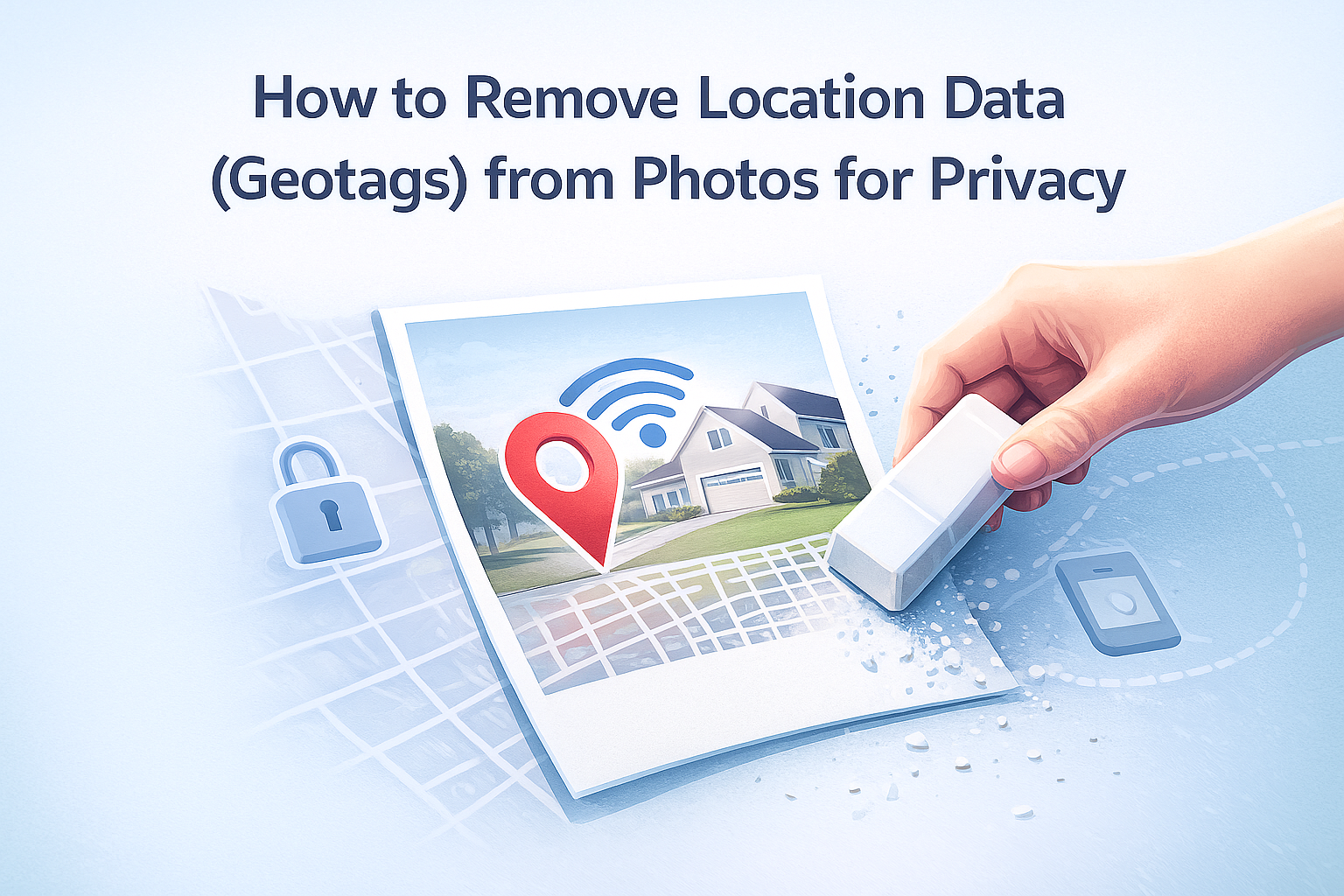
Публиковать фотографии в интернете кажется абсолютно безобидным: закат с балкона, новая машина во дворе, селфи у любимого кафе. Но помимо видимых пикселей большинство современных камер незаметно записывают в файл данные о местоположении — часто с точными координатами GPS. Эти геометки позволяют понять, где вы живёте, где учатся ваши дети и какие места вы посещаете чаще всего.
Если вам важны приватность и безопасность, стоит превратить в привычку удаление данных о местоположении из фотографий перед тем, как вы их кому‑то отправите или опубликуете. В этом материале мы разберём:
- что такое геометки и EXIF‑метаданные
- чем опасны данные о местоположении в фото
- как проверить, есть ли геометки в ваших файлах
- как удалять данные о местоположении на телефоне, компьютере и через веб‑инструменты
- как использовать OneImage EXIF Remover, чтобы быстро и безопасно удалить геометки
---
Что такое геометки и EXIF‑метаданные
Когда вы делаете снимок на смартфон или цифровую камеру, устройство сохраняет не только картинку. Вместе с ней записываются EXIF‑метаданные (Exchangeable Image File Format). В этом скрытом блоке могут содержаться:
- широта и долгота GPS (ваше местоположение)
- дата и время съёмки
- марка и модель камеры
- выдержка, ISO, фокусное расстояние и другие технические параметры
Если в момент съёмки включены службы геолокации, EXIF обычно получает очень точные координаты GPS. Именно их чаще всего называют геометками — это «ярлыки» с координатами, встроенные в фотографию.
В личной библиотеке геометки могут быть полезны:
- для сортировки снимков по месту (“показать все фото из Парижа”)
- чтобы вспомнить, где была сделана конкретная фотография
- для более удобного поиска и фильтрации в приложениях галереи
Но как только вы отправляете файлы за пределы личного архива, геометки превращаются в реальный риск для приватности.
---
Почему данные о местоположении в фотографиях опасны
Большинство людей думает, что окружающие видят только саму картинку. Однако если вы загружаете оригинальный файл, любой, кто умеет читать метаданные, зачастую сможет посмотреть, где именно сделан снимок.
Это может раскрыть:
- Адрес дома или район проживания — случайное фото в гостиной или у подъезда может содержать точные координаты GPS.
- Ежедневные маршруты — серия снимков, опубликованных за длительный период, позволяет восстановить, где вы работаете, тренируетесь или отдыхаете.
- Места, связанные с детьми — школьные мероприятия, детские площадки и кружки показывают чувствительные точки, куда ходят ваши дети.
- Чувствительные или приватные локации — клиники, приюты, религиозные учреждения или политические собрания можно идентифицировать по геометкам.
Даже если 99 % людей никогда не полезут в EXIF, достаточно одного злоумышленника, чтобы безобидный пост превратился в угрозу.
Есть и менее очевидные риски:
- Детализация профиля (doxxing): в сочетании с другой открытой информацией геометки помогают вычислить личность и адрес.
- Физическая безопасность: если у вас в истории много геотегированных фото дома, а вы публикуете «мы в отпуске», это может намекнуть, что жильё пустует.
- Профессиональные риски: журналисты, активисты и публичные фигуры могут случайно раскрыть места встреч или источников.
Самый надёжный подход — удалять данные о местоположении из фото перед тем, как их кому‑то показывать.
---
Удаляют ли платформы геометки автоматически?
Некоторые социальные сети и мессенджеры при загрузке или отправке фото убирают большую часть EXIF‑метаданных (включая GPS). Другие сохраняют всё или значительную часть данных — особенно в режимах «оригинальное качество» или при отправке изображения «как файла».
Даже если платформа очищает метаданные в публичных постах, проблемы остаются:
- Если вы отправляете оригинальный файл (например, вложение в письме, ссылку на облако или «документ» в мессенджере), EXIF чаще всего сохраняется полностью.
- Если вы скачиваете фото с одной платформы и загружаете его на другую, новый сервис унаследует все метаданные, которые остались в файле.
- Если вы делитесь ссылками на прямую загрузку из облака, такие файлы почти всегда содержат EXIF.
Поведение платформ отличается и может меняться со временем, поэтому полагаться на «автоматическую очистку» опасно. Гораздо надёжнее воспринимать удаление геометок как часть собственного рабочего процесса.
---
Как проверить, есть ли в фото данные о местоположении
Прежде чем что‑то удалять, полезно увидеть, какие данные уже записаны. Вот несколько быстрых способов проверить наличие геометок.
На смартфоне
iOS (iPhone):
- Откройте приложение “Фото” и выберите снимок.
- Проведите вверх или нажмите на значок ⓘ (инфо).
- Если отображается карта или адрес, у фотографии есть данные о местоположении.
Android (зависит от производителя):
- Откройте приложение «Галерея» или «Фото» и выберите изображение.
- Найдите пункт меню «Сведения», «Информация» или «Ещё».
- Если среди сведений есть широта/долгота, карта или название места, это и есть геометка.
На компьютере
Windows:
- Щёлкните правой кнопкой мыши по файлу и выберите «Свойства».
- Перейдите на вкладку «Подробно».
- Пролистайте вниз до раздела GPS — если поля заполнены, в изображении есть данные о местоположении.
macOS (Finder + Просмотр):
- В Finder щёлкните правой кнопкой по фото и выберите «Свойства» (Get Info), либо откройте его в Preview (Просмотр).
- В Preview перейдите в Tools → Show Inspector, затем на вкладку i и раздел GPS.
- Если вы видите координаты или карту, в файле есть геометки.
Если вы хотите быстрый наглядный способ без копания в системных меню, можно воспользоваться онлайн‑просмотрщиком EXIF или инструментом для удаления EXIF, который позволяет посмотреть метаданные перед очисткой.
---
Как отключить запись геометок для будущих снимков
Предотвратить запись лишних данных на этапе съёмки — отличная первая мера.
На iPhone (iOS)
- Откройте Settings → Privacy & Security → Location Services.
- Найдите и выберите Camera (Камера).
- Установите доступ в положение Never (Никогда) или Ask Next Time or When I Share, если хотите получать запросы.
С этого момента новые фото не будут автоматически получать координаты, пока вы сами не разрешите это.
На Android
Конкретные названия меню зависят от производителя, но в целом:
- Откройте приложение Камера.
- Нажмите на значок настроек (обычно шестерёнка).
- Найдите пункт вроде «Сохранять местоположение», «Геометки» или «GPS‑метки».
- Отключите его.
Отключение геометок не меняет старые фото, поэтому для уже сделанных снимков, которые вы хотите публиковать, всё равно нужно удалять данные о местоположении.
---
Способы удалить данные о местоположении из уже существующих фото
Существует несколько подходов для удаления геометок из существующих изображений. Выбор зависит от того, сколько у вас фото, какие устройства вы используете и насколько вам комфортны технические инструменты.
1. Использовать OneImage EXIF Remover (в браузере, локальная обработка)
Если вам нужен простой, ориентированный на приватность инструмент, который работает прямо в браузере, OneImage EXIF Remover — хороший вариант.
Ключевые преимущества:
- Работает непосредственно в браузере — изображения не загружаются на сервер.
- Удаляет все EXIF‑метаданные, включая GPS‑координаты.
- Поддерживает форматы JPG, PNG, WebP и HEIC (iPhone).
- Умеет обрабатывать сразу несколько изображений для пакетной очистки.
Пошагово:
- Откройте страницу OneImage EXIF Remover.
- Перетащите фотографии на страницу или выберите их через диалог.
- При необходимости просмотрите метаданные, чтобы увидеть, что именно записано (включая GPS).
- Нажмите кнопку для удаления EXIF.
- Скачайте чистые версии изображений — без геометок и прочих скрытых данных.
Этот способ особенно удобен, если:
- вы хотите максимум приватности (файлы не покидают ваше устройство);
- вы готовите фото к публикации в соцсетях, отправке клиентам или открытому доступу;
- вы работаете с большим количеством снимков HEIC с iPhone и не хотите вручную конвертировать и очищать их.
2. Использовать встроенные средства операционной системы
И в Windows, и в macOS есть базовые функции для удаления метаданных, хотя для большого числа файлов они не всегда удобны.
В Windows:
- Правый клик по изображению → «Свойства → Подробно».
- Внизу нажмите «Удалить свойства и личную информацию».
- Выберите:
- «Создать копию, из которой будут удалены все возможные свойства», или
- «Удалить следующие свойства из этого файла» и отметьте поля, связанные с GPS/местоположением.
- Сохраните изменения или используйте только копию без метаданных.
Этот метод работает, но становится неудобным и трудоёмким при больших объёмах.
В macOS:
В Finder нет отдельной кнопки «удалить EXIF», но вы можете:
- экспортировать изображение через Preview (Просмотр) (часть метаданных при этом удаляется), или
- воспользоваться специализированным приложением или утилитой командной строки (например,
exiftool), если вы комфортно чувствуете себя с такими инструментами.
Для большинства пользователей веб‑инструмент для работы с EXIF проще и надёжнее, чем скрипты и набор небольших утилит.
3. Использовать мобильные приложения (если вы всё делаете на телефоне)
Если вы в основном работаете с фотографиями на смартфоне, в App Store и Google Play есть приложения, которые позволяют:
- просматривать EXIF‑данные (включая карту);
- удалять данные о местоположении;
- иногда изменять или подменять координаты.
Однако внимательно относитесь к разрешениям и политике конфиденциальности. Некоторые приложения загружают фотографии на свои серверы для обработки, что полностью противоречит цели — сохранить контроль над изображениями. Убедитесь, что обработка выполняется локально, и прочитайте политику приватности, прежде чем доверять приложению чувствительные фото.
---
Практики безопасного обмена фотографиями
Когда вы поняли, как удалять геометки, важно превратить это в устойчивую привычку. Вот несколько практичных рекомендаций.
1. Очищать фото перед отправкой
Сделайте правилом: удалять данные о местоположении перед загрузкой или отправкой:
- публикации в соцсетях (Instagram, TikTok, X/Twitter, VK и др.)
- объявления и маркетплейсы (фото товаров, снятые дома)
- личные сайты, портфолио или блоги
- онлайн‑сообщества и форумы
Можно устроить простой рабочий процесс:
- Поместите изображения в инструмент для удаления EXIF (например, OneImage).
- Скачайте очищенные версии в отдельную папку вроде «Можно публиковать».
- Для загрузки используйте только файлы из этой папки.
2. Сохранять оригиналы для себя
Иногда вам нужны геометки — например, чтобы потом искать фото по месту съёмки. Это нормально, если вы разделяете оригиналы и публичные копии:
- храните оригиналы с геометками в личной библиотеке или резервных копиях;
- используйте очищенные версии (без EXIF) для всего, что выходит наружу.
Так вы сохраняете удобство геометок в личном архиве, не раскрывая их миру.
3. Особая осторожность с фото дома и детей
Если на снимке есть:
- дети;
- интерьер или экстерьер дома;
- автомобили с читаемыми номерами;
- узнаваемые объекты рядом с вашим жильём;
относитесь к нему как к чувствительному по умолчанию. Всегда удаляйте геометки и по возможности применяйте дополнительные меры — например, размывайте лица и номера.
4. Пересмотреть старые публичные альбомы
Если вы годами выкладывали фото, не задумываясь о геометках, имеет смысл вернуться к старому контенту:
- альбомы в соцсетях;
- общие альбомы в Google Фото и аналогичных сервисах;
- галереи на личных сайтах и старые записи в блогах.
Даже если вы не можете контролировать, как сторонний сервис обращается с EXIF, вы можете:
- заменить старые изображения на очищенные версии, где это возможно;
- удалить особенно чувствительные фотографии;
- ужесточить настройки приватности для старых альбомов.
---
Сделайте очистку EXIF и геометок простой привычкой
Геометки и EXIF‑метаданные невидимы, но очень информативны. Они могут незаметно раскрывать, где вы живёте, куда ходите и как устроен ваш повседневный маршрут. Хорошая новость в том, что удалять данные о местоположении из фото легко, когда вы освоили инструменты — и качество изображения при этом не страдает.
Кратко:
- Проверьте, содержат ли ваши фотографии EXIF‑метаданные с координатами GPS.
- Отключите запись геометок в камере или на телефоне, если они вам не нужны.
- Удаляйте данные о местоположении из уже сделанных снимков перед тем, как делиться ими — с помощью встроенных средств, надёжных мобильных приложений или веб‑инструментов для работы с EXIF.
- Используйте решения вроде OneImage EXIF Remover, чтобы быстро удалить все метаданные (включая GPS) для множества изображений прямо в браузере, без загрузки на сервер.
Пара лишних секунд перед нажатием кнопки «Опубликовать» резко снижает объём личной информации, которую вы открываете миру. Представьте, что вы кладёте фотографию в конверт: изображение всё ещё видно, но обратный адрес больше не напечатан снаружи.
Будущее «вы» — и ваша приватность — скажут вам за это спасибо.