
Le convertisseur d’images OneImage est désormais disponible : il apporte une conversion rapide et simple de formats directement dans votre navigateur. Cet outil vous permet de changer le format de n’importe quelle image en quelques secondes, sans téléchargement ni envoi de fichiers.
Les photographes qui partagent des fichiers RAW, les designers qui gèrent des HEIC provenant d’iPhone et les développeurs qui préparent des ressources WebP pour le web peuvent tous gagner du temps. Glissez une image (ou un lot d’images), choisissez le format dont vous avez besoin, puis téléchargez le résultat – vos fichiers ne quittent jamais votre appareil.
Pourquoi intégrer un convertisseur dans OneImage
Toutes les images n’arrivent pas dans le format dont vous avez besoin. Un client peut vous envoyer un logo en PSD alors qu’il vous faut un PNG, ou votre téléphone exporte des photos en HEIC que vos collègues ne peuvent pas ouvrir.
Nous avons reçu de nombreuses demandes pour résoudre ces situations de manière simple et sécurisée. La plateforme OneImage proposait déjà le recadrage, le flou, la compression et bien plus encore – l’ajout d’un convertisseur de formats était une évolution naturelle.
Et comme tous les outils OneImage, il fonctionne entièrement dans votre navigateur pour un traitement respectueux de la vie privée. Vous bénéficiez de la flexibilité de plus de 40 formats d’image, sans chercher d’applications séparées ni confier vos fichiers à des convertisseurs en ligne aléatoires.
Tout ce que vous attendez d’un convertisseur, intégré d’emblée
Dans le convertisseur OneImage, vous trouverez un ensemble complet d’outils pour changer de format :
- Large prise en charge des formats : Ouvrez plus de 40 types d’images, des classiques JPEG, PNG, GIF et TIFF aux formats plus récents comme WebP, AVIF et JPEG XL. Vous pouvez même convertir des formats professionnels comme PSD ou les RAW d’appareil photo (CR2, NEF, ARW, etc.) en images plus faciles à partager, sans logiciel spécialisé.
- Options de sortie modernes : Besoin de fichiers plus légers pour le web ? Convertissez vos images dans des formats modernes et efficaces. Par exemple, transformez un PNG en WebP ou AVIF pour réduire drastiquement la taille tout en préservant la qualité.
- Contrôle de la qualité : Pour les formats avec compression (comme JPEG ou WebP), vous gardez la main sur la qualité. Choisissez un préréglage comme Haute qualité, Équilibré ou Fichier le plus léger, ou ajustez le curseur pour trouver le bon équilibre entre netteté et poids.
- Conversion par lots : Gagnez du temps en convertissant plusieurs images à la fois. Faites glisser un dossier entier si nécessaire : le convertisseur traitera tous les fichiers vers le format choisi en une seule passe. Chaque image affiche sa nouvelle taille (ainsi que la réduction ou l’augmentation) et un bouton pratique « Tout télécharger » vous permet de récupérer tous les fichiers convertis dans un ZIP.
- Création d’icônes : Besoin d’un favicon ou d’icônes d’applications ? Convertissez n’importe quelle image en ICO, ICNS ou CUR. OneImage vous aide à générer des fichiers d’icônes conformes pour vos sites ou applications sans étape supplémentaire.
- Pas d’upload, pas d’installation : La conversion s’effectue localement via WebAssembly. Vous n’avez pas à téléverser de fichiers ni à installer de logiciel. Même les images volumineuses ou sensibles restent sur votre appareil. Une fois l’outil chargé, il continue de fonctionner avec une connexion lente ou même temporairement hors ligne.

Conçu pour vos workflows du quotidien
Le convertisseur d’images s’intègre naturellement dans votre routine OneImage. Si vous utilisez déjà des outils comme Blur, Overlay ou EXIF Remover, ce convertisseur complète parfaitement ce que vous avez en place.
Par exemple, vous pouvez capturer une capture d’écran haute résolution dans un format peu courant : collez‑la simplement dans le convertisseur pour obtenir un PNG adapté au web, puis poursuivez l’édition ou le partage. Plus besoin d’alterner entre sites de conversion et applications natives uniquement pour changer de format.
Les équipes soumises à des délais serrés peuvent rester concentrées sur leur travail principal (design, rédaction, analyse), tandis que OneImage gère discrètement les problèmes de format en arrière‑plan.
Comme le moteur de conversion s’exécute dans votre navigateur (propulsé par la bibliothèque ImageMagick, largement éprouvée), la vitesse est stable et prévisible. Il n’y a ni file d’attente côté serveur ni risque de coupure pendant un upload. Vos images ne sont jamais envoyées sur un serveur cloud, ce qui facilite le respect des engagements de confidentialité et des exigences de conformité.
Comment utiliser le convertisseur OneImage
L’utilisation du convertisseur est simple et ne nécessite aucune expertise technique :
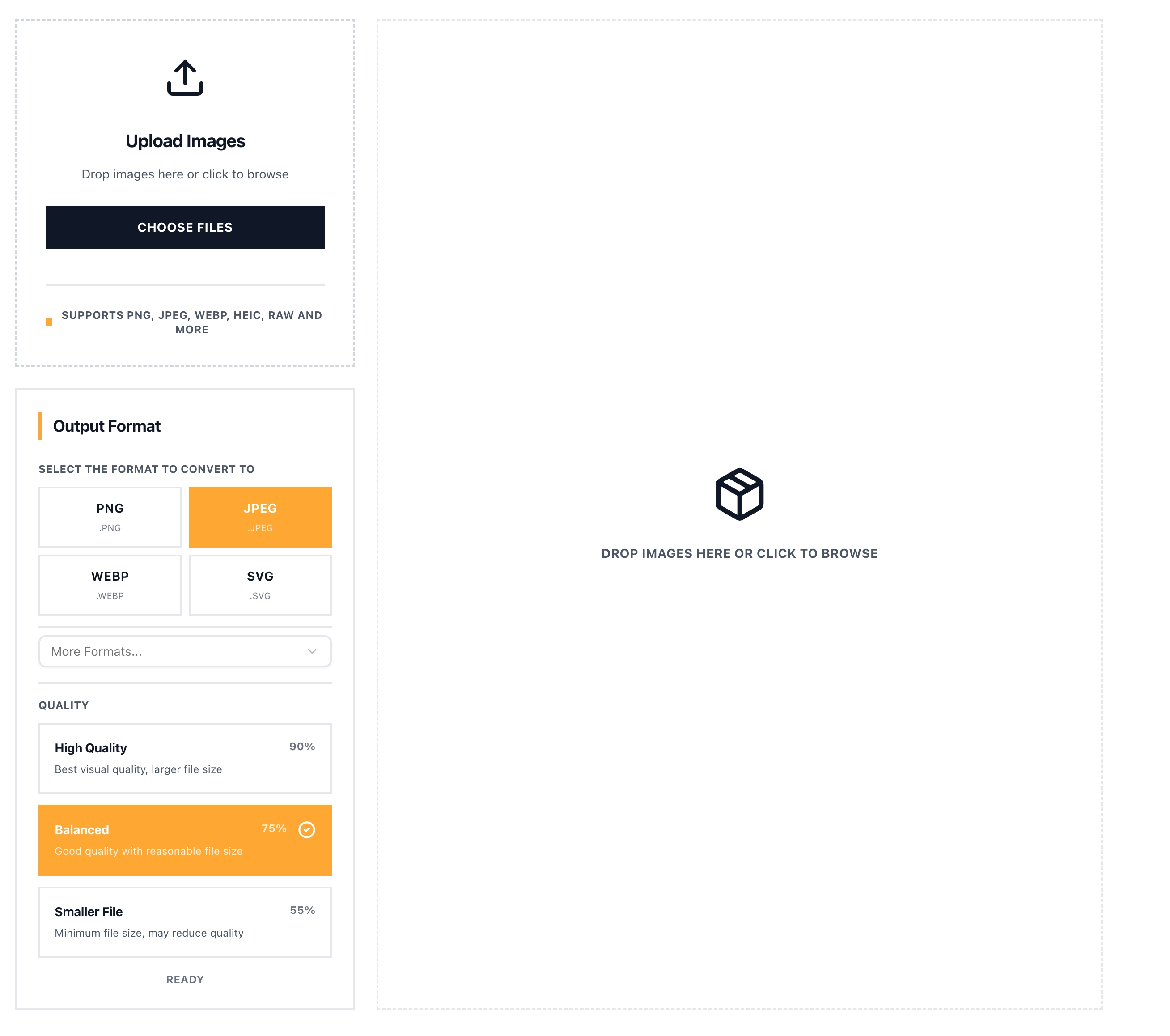
- Importez vos images : Cliquez sur la zone de dépôt ou faites glisser vos fichiers dans la page du convertisseur. Vous pouvez même coller une image depuis le presse‑papiers. L’outil accepte des dizaines de types de fichiers, du PNG et du JPEG jusqu’aux RAW.
- Choisissez un format de sortie : Sélectionnez le format cible. L’interface met en avant les options populaires comme PNG, JPEG, WebP et SVG, et une liste déroulante vous donne accès à l’ensemble des formats pris en charge.
- Ajustez la qualité si nécessaire : Si vous optez pour un format avec perte (comme JPEG ou WebP), une option de qualité apparaît. Vous pouvez utiliser un préréglage (par exemple Équilibré ~75 % de qualité) ou ajuster finement le curseur.
- Convertissez et téléchargez : Cliquez sur le bouton de conversion. Le convertisseur OneImage traitera vos images en quelques instants. Vous verrez ensuite un aperçu du résultat accompagné de détails comme la nouvelle taille de fichier et le format.
Si vous avez converti plusieurs images, vous pouvez les télécharger individuellement ou utiliser le bouton « Tout télécharger » pour récupérer un ZIP contenant tous les fichiers.
Et c’est tout : en quelques clics, vos images sont au format souhaité.
Disponible dès maintenant – gratuitement pour tous
Le convertisseur d’images OneImage est disponible dès aujourd’hui sur notre site web en tant qu’outil en ligne gratuit. Rien à installer ou à acheter : rendez‑vous sur la page du convertisseur et commencez à l’utiliser immédiatement.
Nous avons conçu cet outil pour faciliter les tâches du quotidien, et nous sommes impatients de voir comment il pourra vous aider dans vos projets.
Comme toujours, vos retours comptent pour nous. Dites‑nous comment le convertisseur s’intègre à votre flux de travail et quelles fonctionnalités ou formats supplémentaires vous aimeriez voir. Notre équipe explore déjà de nouvelles améliorations (comme un contrôle encore plus fin des métadonnées et une prise en charge étendue des formats) pour rendre OneImage aussi utile que possible.
Essayez dès aujourd’hui le nouveau convertisseur et dites adieu aux frustrations liées aux formats.
---
💌 Des questions ou des idées ? Écrivez‑nous à support@oneimage.co