

Der OneImage Image Converter ist jetzt verfügbar und bringt schnelle, unkomplizierte Formatkonvertierung direkt in Ihren Browser. Mit dem neuen Tool können Sie das Format eines beliebigen Bildes in Sekunden ändern – ohne Installation, ohne Uploads.
Fotograf:innen, die RAW‑Fotos teilen, Designer:innen mit HEIC‑Dateien vom iPhone und Entwickler:innen, die WebP‑Assets fürs Web vorbereiten, sparen wertvolle Zeit. Ziehen Sie ein Bild (oder gleich mehrere) in das Tool, wählen Sie das gewünschte Zielformat und laden Sie die Ergebnisse herunter – Ihre Dateien verlassen dabei nie Ihr Gerät.
Warum wir einen Konverter in OneImage integriert haben
Nicht jedes Bild liegt im Format vor, das Sie benötigen. Vielleicht schickt ein Kunde ein Logo als PSD, Sie brauchen aber eine PNG. Oder Ihr Smartphone speichert Fotos als HEIC, das Kolleg:innen nicht öffnen können.
Wir haben viele Rückmeldungen zu genau diesen Situationen erhalten: Der Wunsch nach einem einfachen, sicheren Weg, Bildformate zu konvertieren. Die OneImage‑Plattform bietet bereits Zuschneiden, Weichzeichnen, Komprimieren und mehr – ein Formatkonverter ist da der naheliegende nächste Schritt.
Wie alle OneImage‑Tools läuft auch der Konverter komplett im Browser und verarbeitet Bilder lokal. So erhalten Sie flexible Unterstützung für über 40 Bildformate, ohne separate Programme zu suchen oder Dateien auf zufällige Online‑Dienste hochzuladen.
Alles, was Sie von einem Konverter erwarten – eingebaut
Im OneImage Image Converter finden Sie ein vollständiges Werkzeugset für Formatwechsel:
- Breite Formatunterstützung: Öffnen Sie über 40 Bildtypen – von gängigen Formaten wie JPEG, PNG, GIF und TIFF bis hin zu modernen Formaten wie WebP, AVIF und JPEG XL. Professionelle Formate wie PSD oder Kamera‑RAW (CR2, NEF, ARW usw.) lassen sich in besser teilbare Bilder umwandeln – ganz ohne Spezialsoftware.
- Moderne Ausgabeoptionen: Sie brauchen kleinere Dateien fürs Web? Konvertieren Sie beliebige Eingaben in effiziente moderne Formate. Zum Beispiel können Sie eine PNG in WebP oder AVIF umwandeln und die Dateigröße bei gleicher Qualität deutlich reduzieren.
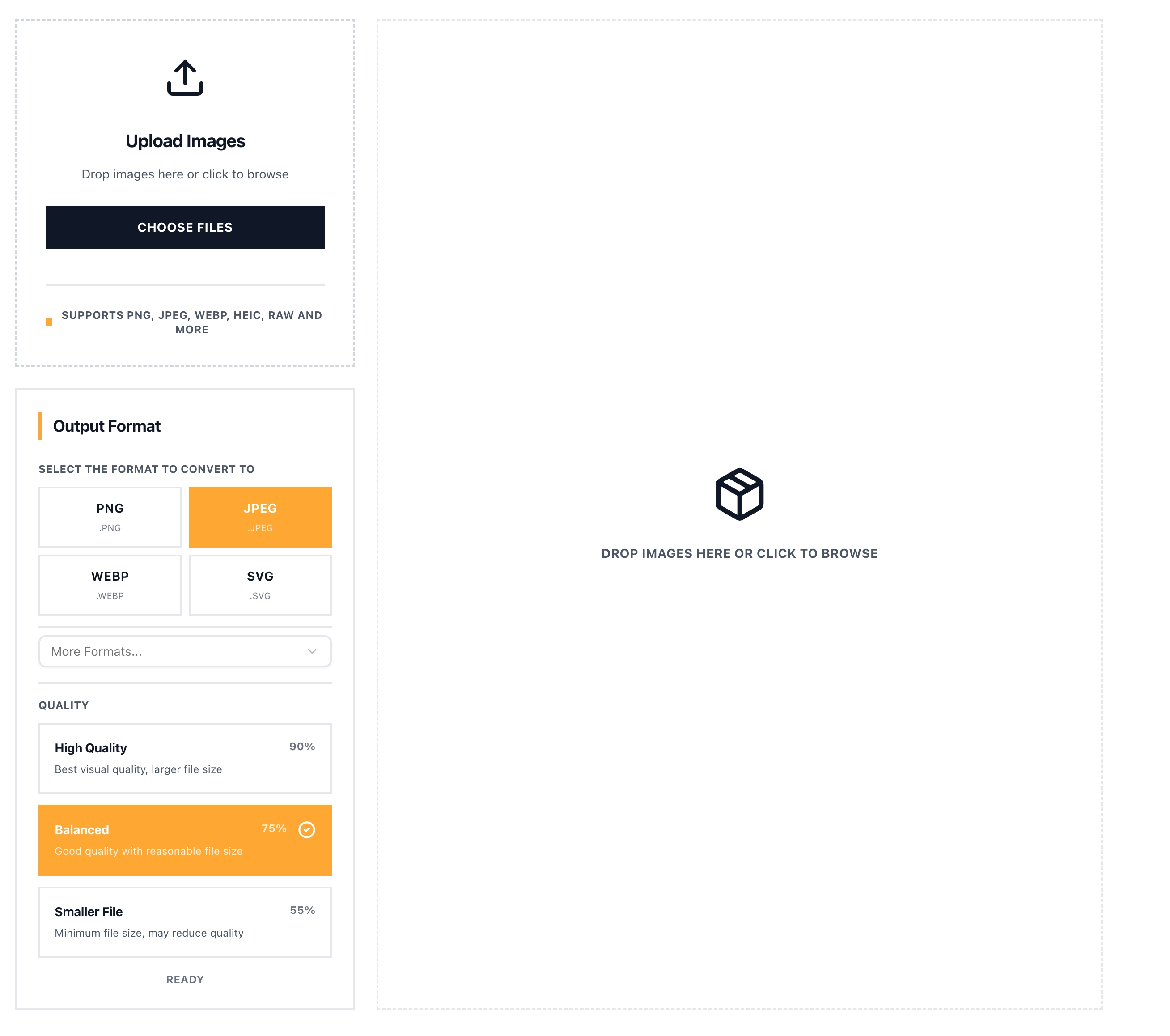
- Kontrolle über die Qualität: Für komprimierte Formate (z. B. JPEG oder WebP) bestimmen Sie die Qualität. Wählen Sie Voreinstellungen wie „Hohe Qualität“, „Ausgewogen“ oder „Kleinste Datei“ – oder stellen Sie den Qualitätsregler manuell ein, um das ideale Verhältnis von Schärfe und Größe zu finden.
- Stapelkonvertierung: Sparen Sie Zeit, indem Sie mehrere Bilder auf einmal konvertieren. Ziehen Sie bei Bedarf einen ganzen Ordner hinein – der Konverter verarbeitet alle Dateien in einem Durchgang in das gewählte Format. Jedes Bild zeigt seine neue Größe (inklusive Angabe, wie stark es geschrumpft oder gewachsen ist), und mit einem praktischen „Alle herunterladen“-Button erhalten Sie alle konvertierten Bilder als ZIP.
- Icon‑Erstellung: Benötigen Sie ein Favicon oder App‑Icons? Konvertieren Sie jedes Bild in ICO‑, ICNS‑ oder CUR‑Formate. OneImage hilft Ihnen, saubere Icon‑Dateien für Websites oder Anwendungen zu erzeugen – ohne zusätzliche Tools.
- Keine Uploads, keine Installation: Dank WebAssembly läuft die Konvertierung lokal. Sie müssen weder Dateien hochladen noch Software installieren. Selbst große oder sensible Bilder bleiben auf Ihrem Gerät. Ist das Tool einmal geladen, funktioniert es auch bei langsamer Verbindung oder vorübergehend offline.

Für alltägliche Workflows gemacht
Der Image Converter fügt sich nahtlos in Ihren bestehenden OneImage‑Arbeitsalltag ein. Wenn Sie bereits Tools wie Blur, Overlay oder EXIF Remover nutzen, ergänzt der Konverter diese Werkzeuge perfekt.
Vielleicht haben Sie etwa einen hochauflösenden Screenshot in einem seltenen Format aufgenommen – fügen Sie ihn einfach in den Konverter ein, um im Handumdrehen ein webfreundliches PNG zu erhalten, das Sie weiterbearbeiten oder teilen können. So entfällt das Jonglieren zwischen verschiedenen Websites oder nativen Apps zur Formatwandlung.
Teams mit engen Deadlines können sich auf ihre Kernaufgaben konzentrieren – Design, Content, Analyse –, während OneImage leise im Hintergrund Formatprobleme löst.
Da die Konvertierungsengine direkt im Browser läuft (mit der bewährten ImageMagick‑Bibliothek unter der Haube), ist die Geschwindigkeit konstant und verlässlich. Es gibt keine Wartezeiten in Server‑Warteschlangen und keine Abhängigkeit von instabilen Verbindungen. Ihre Bilder werden nicht auf Cloud‑Server übertragen – gut für Compliance‑Anforderungen und für das Vertrauensversprechen von OneImage.
So nutzen Sie den OneImage Converter
Die Nutzung ist unkompliziert und erfordert kein technisches Vorwissen:
- Bild(er) hochladen: Klicken Sie auf den Upload‑Bereich oder ziehen Sie Dateien per Drag & Drop in die Konverter‑Seite. Sie können auch Bilder aus der Zwischenablage einfügen. Das Tool akzeptiert Dutzende Dateitypen – von PNG und JPEG bis hin zu RAW.
- Zielformat wählen: Wählen Sie das Format, in das Sie konvertieren möchten. Die Oberfläche hebt verbreitete Optionen wie PNG, JPEG, WebP und SVG hervor; die vollständige Liste steht über ein Dropdown zur Verfügung.
- Qualität anpassen (falls nötig): Wenn Sie ein verlustbehaftetes Format (z. B. JPEG oder WebP) wählen, erscheint eine Qualitätsoption. Sie können eine Voreinstellung (z. B. „Ausgewogen“ mit ca. 75 % Qualität) nutzen oder den Regler feinjustieren.
- Konvertieren und herunterladen: Klicken Sie auf „Konvertieren“. Der OneImage Converter verarbeitet Ihre Bilder innerhalb von Sekunden. Anschließend sehen Sie eine Vorschau der konvertierten Version mit Details wie neuer Dateigröße und Zielformat.
Wenn Sie mehrere Bilder konvertiert haben, können Sie einzelne Dateien herunterladen oder über „Alle herunterladen“ ein ZIP mit allen Ergebnissen erhalten.
Mehr braucht es nicht – mit wenigen Klicks liegt Ihr Bild im gewünschten Format vor.
Ab sofort verfügbar – kostenlos für alle
Der OneImage Image Converter steht ab sofort auf unserer Website als kostenloses Online‑Tool zur Verfügung. Es ist keine Installation und kein Kauf nötig – öffnen Sie einfach die Konverter‑Seite und starten Sie direkt.
Wir haben dieses Tool entwickelt, um alltägliche Aufgaben rund um Bildformate zu vereinfachen und freuen uns darauf, zu sehen, wie es Ihre Projekte unterstützt.
Wie immer freuen wir uns über Feedback. Teilen Sie uns gerne mit, wie der Konverter in Ihren Workflow passt und welche zusätzlichen Funktionen oder Formate Sie sich wünschen. Unser Team arbeitet bereits an weiteren Verbesserungen (z. B. noch detailliertere Metadaten‑Kontrolle und zusätzliche Formate), um OneImage so hilfreich wie möglich zu halten.
Probieren Sie den neuen Konverter aus – und verabschieden Sie sich von Formatfrust.
---
💌 Sie haben Feedback oder Fragen? Schreiben Sie uns an support@oneimage.co