
Zuschneiden sollte der einfachste Teil der Bildbearbeitung sein—und doch ist es für viele Menschen ein überraschend fragiler Schritt. Wenn Sie jemals eine schwergewichtige Desktop-App nur zum Trimmen ein paar Pixels geöffnet haben, das falsche Seitenverhältnis für einen Marktplatz exportiert haben oder denselben Schnitt dreimal wiederholt haben, weil die Vorschau Sie belogen hat, haben Sie die Reibung gespürt, die uns zu Crop geführt hat.
Heute stellen wir Crop vor, ein dediziertes, browser-natives Tool, das sich darauf konzentriert, eine Sache außergewöhnlich gut zu machen: schnelles, präzises, datenschutzrespektierendes Bildzuschneiden. Es lebt auf crop.oneimage.co, lädt sofort und lädt niemals Ihre Bilder hoch. Ob Sie App-Screenshots, Dokumentations-Snippets, Social Posts, Banner oder Produkt-Thumbnails vorbereiten, Crop macht den edge-case-sicheren Schnitt, den Sie beabsichtigt haben—jedes Mal.
Dieser Post stellt vor, warum wir Crop gebaut haben, wie es funktioniert, und wie es neben den restlichen OneImage-Tools wie Blur, Overlay, Squoosh, EXIF Remover, Pixel und Resize passt.
Warum Crop existiert
Wir hören einen gemeinsamen Refrain von Designern, Ingenieuren und Content-Teams: "Zuschneiden ist einfach, bis es das nicht ist." Dieses "ist nicht" zeigt sich als winzige Qualitätsverluste durch Sub-Pixel-Resampling, Raterei um Seitenverhältnisse, falsch ausgerichtete Raster und die Zeit, die wir damit verschwenden, zwischen Tools für einen Ein-Minuten-Job zu springen. Crop ist unsere Antwort darauf: ein einzelner, vorhersagbarer Schritt, der konsistentes Framing und präzise Ausgabe mit minimalem Zeremoniell gewährleistet.
- Genauigkeit auf Pixelebene: Crop rastet Kanten auf tatsächliche Pixel ein und zeigt eine true-to-export-Vorschau, also was Sie sehen, ist was Sie exportieren.
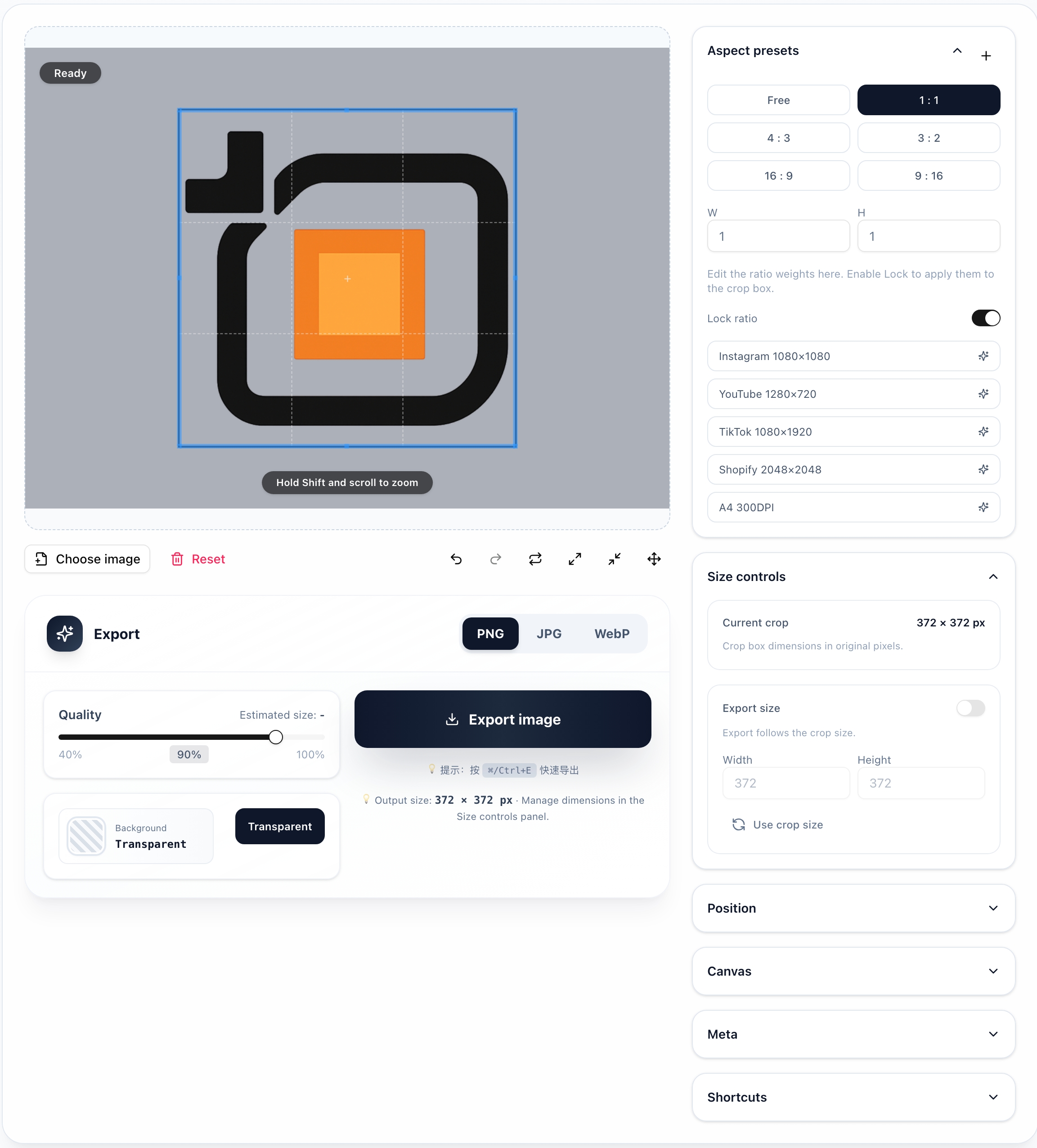
- Vorhersagbare Seitenverhältnisse: Von 1:1 bis 16:9 und plattformspezifischen Presets entfernt Crop Trial-and-Error und macht offensichtlich, was passt.
- Tastatur-First-Steuerung: Bewegen, nudgen, resizen und committen mit Shortcuts, die für Geschwindigkeit designed sind.
- Datenschutz-First: Wie jedes OneImage-Tool läuft Crop direkt in Ihrem Browser. Ihre Bilder verlassen niemals Ihr Gerät.
Was Sie mit Crop tun können
Unser Ziel war es, die gebräuchlichsten Zuschnitt-Szenarien zu decken, ohne Sie in einen vollständigen Editor zu zwingen. Ein paar Highlights:
- Schnelle Freeform-Trims, wenn Sie nur "die Kanten säubern" müssen.
- Feste und benutzerdefinierte Seitenverhältnisse für Marktplätze, App Stores, Social und Blog-Art.
- Pixel-aligned Zuschneiden für UI-Captures, damit Text scharf bleibt und Linien crisp bleiben.
- Grid-Assist-Linien und Safe-Area-Overlays zum Ausrichten von Subjekt und Negativraum.
- Batch-freundlicher Workflow, wenn gepaart mit Resize oder Squoosh downstream.
Die Details, die zählen
Wir haben gelernt, dass großartiges Zuschneiden oft um die kleinen Verhaltensweisen geht, die sich zusammensetzen:
- Echte Vorschau, echte Pixel: Das Canvas verwendet dieselbe Sampling-Pipeline wie Export. Wenn die Vorschau crisp aussieht, wird Ihre Datei es auch.
- Kanten-Snapping und Nudge-Kontrolle: Halten Sie
Shiftzum Snappen auf die nächste Pixelkante; verwenden Sie Pfeiltasten für 1-Pixel-Nudges oderShift+ Pfeile für 10. - Ratio-Lock / Unlock: Drücken Sie
Rzum Durchlaufen von Presets; drücken SieLzum Umschalten von Lock. Definieren Sie Ihr eigenes mit Breite:Höhe. - Safe Areas auf einen Blick: Optionale Overlays zeigen häufige Plattform-Safe-Zonen (z.B. Social-Header, Thumbnails), ohne die Seite zu verlassen.
- Undo auf menschlicher Skala:
Cmd/Ctrl + Zdurchläuft bedeutungsvolle Aktionen—Start/Ende eines Drags, Ratio-Änderungen und Export—nicht jede Mikrobewegung.
Wenn Sie bereits mit unseren anderen Tools vertraut sind, werden sich diese Muster natürlich anfühlen. Crop borgt dasselbe Tastaturmodell und minimale UI-Sprache wie Blur und Overlay, sodass Sie Grundlagen nicht neu lernen müssen.
Ein typischer Workflow
Hier ist ein realistischer 90-Sekunden-Pfad, der illustriert, wie Crop mit der breiteren OneImage-Suite spielt:
- Öffnen Sie einen Screenshot in Crop. Wählen Sie 16:9, richten Sie das Subjekt mit Guides aus und exportieren Sie ein sauberes Basisbild.
- Wenn Sie Branding benötigen, senden Sie das Bild zu Overlay, um ein Wasserzeichen oder Logo mit konsistentem Abstand hinzuzufügen.
- Reduzieren Sie Dateigröße in Squoosh und vergleichen Sie AVIF/WebP/JPEG, um das kleinste Format zu wählen, das noch gut aussieht.
- Für sensible Dokumente verwischen Sie Konto-IDs oder E-Mails in Blur vor dem Teilen.
- Entfernen Sie Metadaten in EXIF Remover und erstellen Sie bei Bedarf eine stilisierte Variante mit Pixel.
Alles oben passiert lokal in Ihrem Browser. Kein Konto, keine Queue, keine Daten verlassen Ihre Maschine.
Design-Prinzipien
Crop wird von drei Prinzipien geformt, die wir über OneImage anwenden:
- Local-First-Datenschutz: Ihr Content bleibt auf Ihrem Gerät. Wir laden nicht hoch, speichern nicht und tracken Ihre Dateien nicht.
- Low-Latency-UX: Interaktionen müssen sich sofort und vorhersagbar anfühlen. Jede Steuerung ist responsive und zeigt ihren Zustand klar an.
- Vertrauenswürdige Defaults: Vernünftige Ausgangspunkte—wie gängige Ratios und Export-Presets—sodass der erste Export normalerweise der letzte Export ist.
Diese Prinzipien klingen einfach, aber sie leiten Hunderte winziger Entscheidungen: wie Grid-Linien erscheinen und verschwinden, ob ein Panel Focus stiehlt, oder wie viele Ratio-Optionen wir ausliefern sollten, bevor es Rauschen wird.
Ratios, die zur realen Welt passen
Wenn Sie Bilder fürs Web machen, leben Sie im Ratio-Land. Crop liefert praktische Defaults, einschließlich:
- 1:1 (Quadrat) für Avatare und Produkt-Kacheln
- 4:3 und 16:9 für Blog-Cover, Hero-Art und Landscape-Content
- 9:16 für vertikale Stories und mobile-first-Banner
- Benutzerdefinierte Ratios für Marktplatz-Thumbnails, App-Store-Previews und plattformspezifische Karten
Sie können Ihr eigenes Ratio tippen oder on-the-fly anpassen. Wenn Sie ein Ratio sperren, ändert sich das Handle-Verhalten, um die Form zu bewahren, während die Auswahl zentriert oder verankert bleibt—Ihre Wahl.
Pixel-Integrität und scharfe UI-Captures
UI-Screenshots werden chaotisch, wenn Crops zwischen Pixeln landen und Browser Text resampeln. Crop handhabt dies, indem es beim Export auf das nächste Device-Pixel rundet, mit einer Vorschau, die der finalen Datei entspricht. Wenn die Vorschau scharf ist, ist der Export scharf. Es ist eine kleine Garantie, die viele Re-Exports spart.
Tastatur-Shortcuts für Flow
Schnelle Arbeit ist oft tastaturgetrieben. Crop unterstützt ein fokussiertes Set an Shortcuts:
V— Move-Tool (Auswahl ziehen)C— Crop/bestätigenR— Ratio-Presets durchlaufenL— Ratio-Lock umschalten- Pfeiltasten — Nudge um 1px;
Shift+ Pfeile um 10px Cmd/Ctrl + Z— Undo;Cmd/Ctrl + Shift + Z— Redo
Tipp: Wenn Sie Alt/Option halten, spiegeln Resize-Handles über die gegenüberliegende Kante, sodass Sie von der Mitte skalieren können—praktisch für symmetrisches Framing.
Export, dem Sie vertrauen
Export-Einstellungen leben dort, wo Sie sie brauchen: Quality-Slider, Format-Auswahl (PNG, JPEG, WebP, AVIF) und Vorschau mit Dateigrößen-Schätzungen. Presets decken gängige Tasks ab, und Ihre letzte Wahl wird erinnert, sodass wiederholte Arbeit weniger Klicks erfordert. Wenn Sie eine benutzerdefinierte Pipeline bevorzugen, paaren Sie Crop mit Squoosh und verwenden Sie dessen Side-by-Side-Vergleich, um die letzten Kilobytes abzuschaben.
Für Teams ohne Overhead gebaut
Weil Crop browser-nativ ist, ist es einfach, es für ein Team auszurollen—keine Installationen, kein Lizenzmanagement und keine GPU-Anforderungen. Menschen können es in Minuten lernen und konsistente Outputs ohne Adoption eines neuen vollständigen Editors machen. Für Organisationen, die sich um Datengrenzen kümmern, ist Local-First-Processing oft der entscheidende Faktor.
Datenschutz-, Barrierefreiheits- und Performance-Notizen
- Datenschutz: Bilder werden im Browser verarbeitet; nichts wird hochgeladen. Sie können Netzwerk-Stille in Ihren Dev-Tools bestätigen.
- Barrierefreiheit: Crop folgt unserer laufenden Barrierefreiheits-Roadmap—sichtbare Focus-States, High-Contrast-Themes und tastaturgesteuerte Steuerelemente. Wir erforschen tastatur-ziehbare Vergleichs-Slider über Tools als nächsten Schritt.
- Performance: Das Canvas ist getunt, um unnötige Repaints zu vermeiden; wir testen auf Mid-Range-Laptops, um sicherzustellen, dass Interaktionen unter Last smooth bleiben.
Wo Crop in die OneImage-Suite passt
Jedes OneImage-Tool macht eine Sache außergewöhnlich gut und spielt nett mit den anderen:
- Blur — Sensiblen Content schnell schwärzen.
- Overlay — Wasserzeichen, Logos und layout-treue Typografie hinzufügen.
- Squoosh — Komprimieren und konvertieren mit visueller Diff.
- Resize — Batch-Scale-Outputs für jeden Channel.
- EXIF Remover — Metadaten vor dem Teilen strippen.
- Pixel — Kreative Pixelierung für Style oder Datenschutz.
Crop ist die Eingangstür zu vielen dieser Workflows, weil Framing oft die erste Entscheidung ist. Beginnen Sie mit Crop, dann bewegen Sie sich nach Bedarf durch den Rest.
Roadmap und was als Nächstes kommt
Wir liefern inkrementell und hören genau zu. Hier sind ein paar Items auf unserer aktuellen Roadmap:
- Benutzerdefinierte Guides: Speichern Sie Grid-Templates, die zum Layout-System Ihrer Marke passen.
- Benannte Ratios und Presets: Teilen Sie eine org-weite Preset-Liste via URL oder Config-Datei.
- Multi-Image-Flow: Öffnen Sie ein Set von Dateien, wenden Sie ein Ratio an und gehen Sie mit einem einzigen Shortcut durch.
- Smartes Subjekt-Framing: Optionale Erkennung zum Vorschlagen initialer Grenzen—immer lokal, immer opt-in.
Wenn eines davon Ihren Alltag bedeutungsvoll verbessern würde, würden wir gerne von Ihnen hören.
Häufig gestellte Fragen
Funktioniert Crop offline? Ja. Einmal geladen, kann Crop ohne Netzwerkverbindung weiterlaufen.
Welche Formate kann ich exportieren? PNG, JPEG, WebP und AVIF werden unterstützt. Für spezialisierte Pipelines exportieren Sie verlustfreies PNG und beenden in Squoosh.
Gibt es eine maximale Bildgröße? Praktische Limits hängen von Ihrem Geräte-Speicher und Browser ab, aber wir testen mit großen Screenshots und Fotos, um Dinge stabil zu halten. Wenn Sie einen Edge Case treffen, teilen Sie bitte Details, und wir werden tunen.
Kann ich exakte Dimensionen setzen? Ja. Sie können exakte Breite/Höhe eingeben, während Sie das Ratio sperren, oder zu Freeform wechseln, um einer spezifischen Pixel-Zahl zu entsprechen.
Kann ich es scripten oder automatisieren? Momentan ist Crop manuell by Design. Wenn Sie Batch-Flows benötigen, paaren Sie Crop mit Resize oder beobachten Sie diesen Space.
Los geht's
Öffnen Sie crop.oneimage.co und probieren Sie einen Crop in unter einer Minute. Wenn Sie neu bei OneImage sind, decken unsere anderen Tools—Blur, Overlay, Squoosh, EXIF Remover, Pixel und Resize—den Rest des Pfads von sensiblem Raw-Capture zu share-ready, brand-true, effizienten Assets.
Wir sind dankbar für jeden Vorschlag und Bug-Report. Senden Sie Gedanken an support@oneimage.co. Wir lesen und antworten auf alle.
— Das OneImage-Team